
レビューツール
A/B 比較
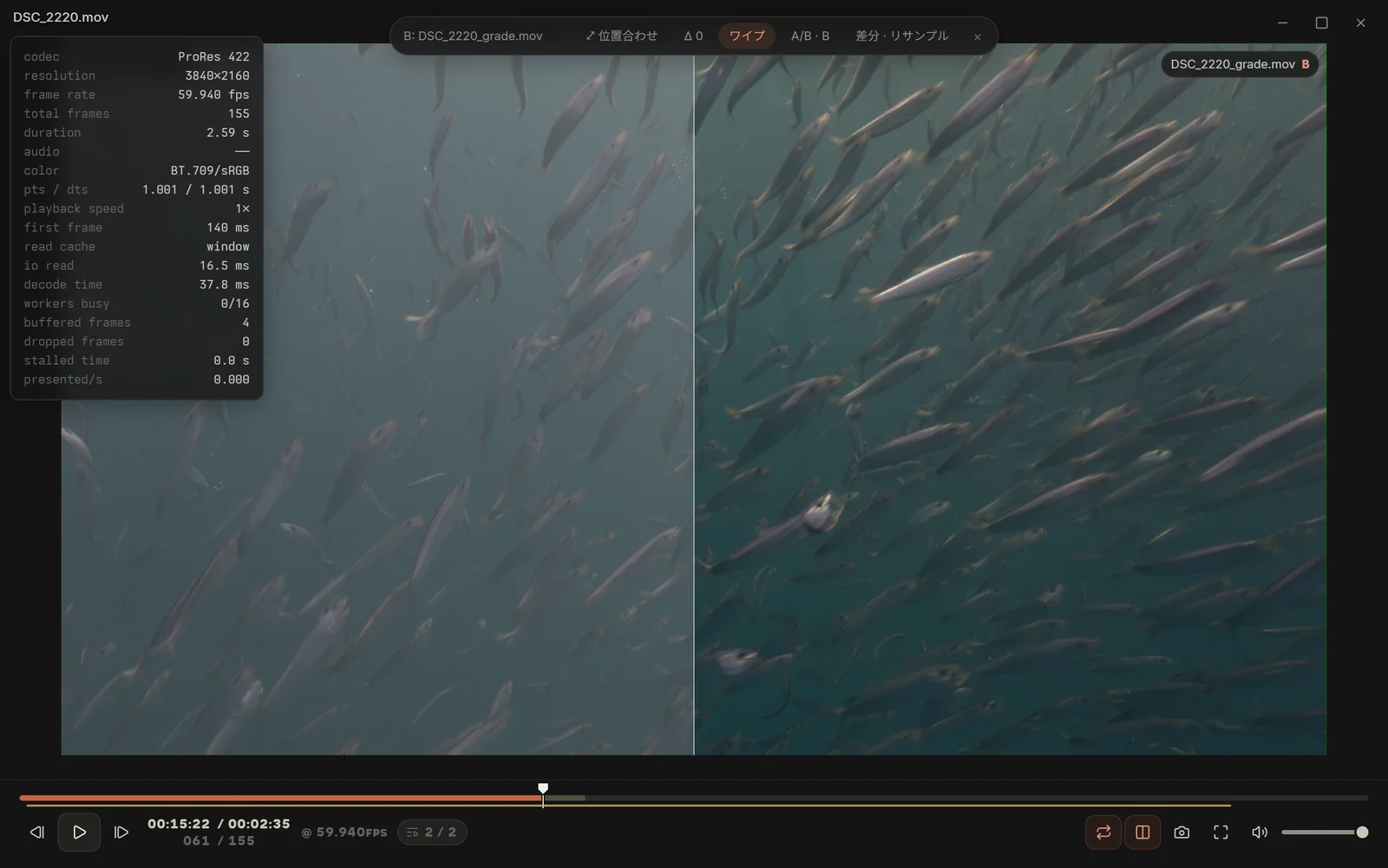
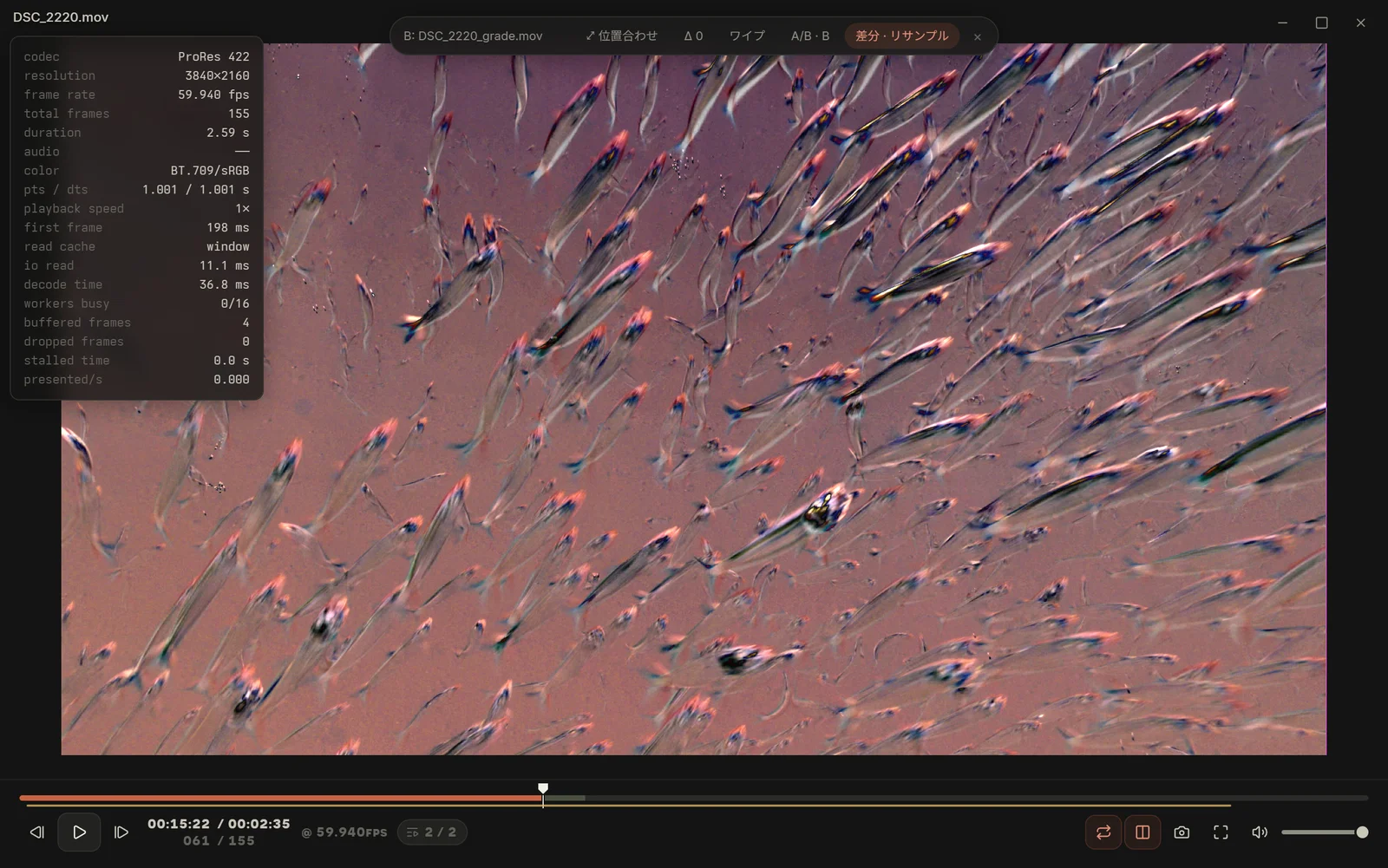
2 つ目のファイルを映像の右半分にドラッグするか、下のバーの比較ボタンをクリックします(もう一度押すと前回の B を使います)。比較バーには 3 つのモードがあります:
- ワイプ:映像の上で分割線を左右にドラッグ。左が A、右が B で、角にファイル名が出ます。
- A/B:画面全体を切り替え。1 / 2 で A か B を選びます。
- 差分:|A − B| を増幅して表示。解像度が違うときは「リサンプル」と表示されます。
B の解像度や長さは A と違っていてもかまいません。比較バーの「位置合わせ」でアンカー、オフセット、スケールを調整でき、「Δ」がフレームオフセットです(, / . で ±1。「先頭を合わせる」「末尾を合わせる」もあります)。「B のロック解除」のあとは矢印キーが B だけを動かすので、同じ瞬間を見つけたら「同期」を押します。B に映像がない部分は斜線で示し、タイムラインには B の範囲を表示します。
2 本ともフレームロックで動きます。A の各フレームは B の対応するフレームの準備ができてから表示されるので、フレーム単位の比較では両側が必ず同じ瞬間です。
カラーピッカー
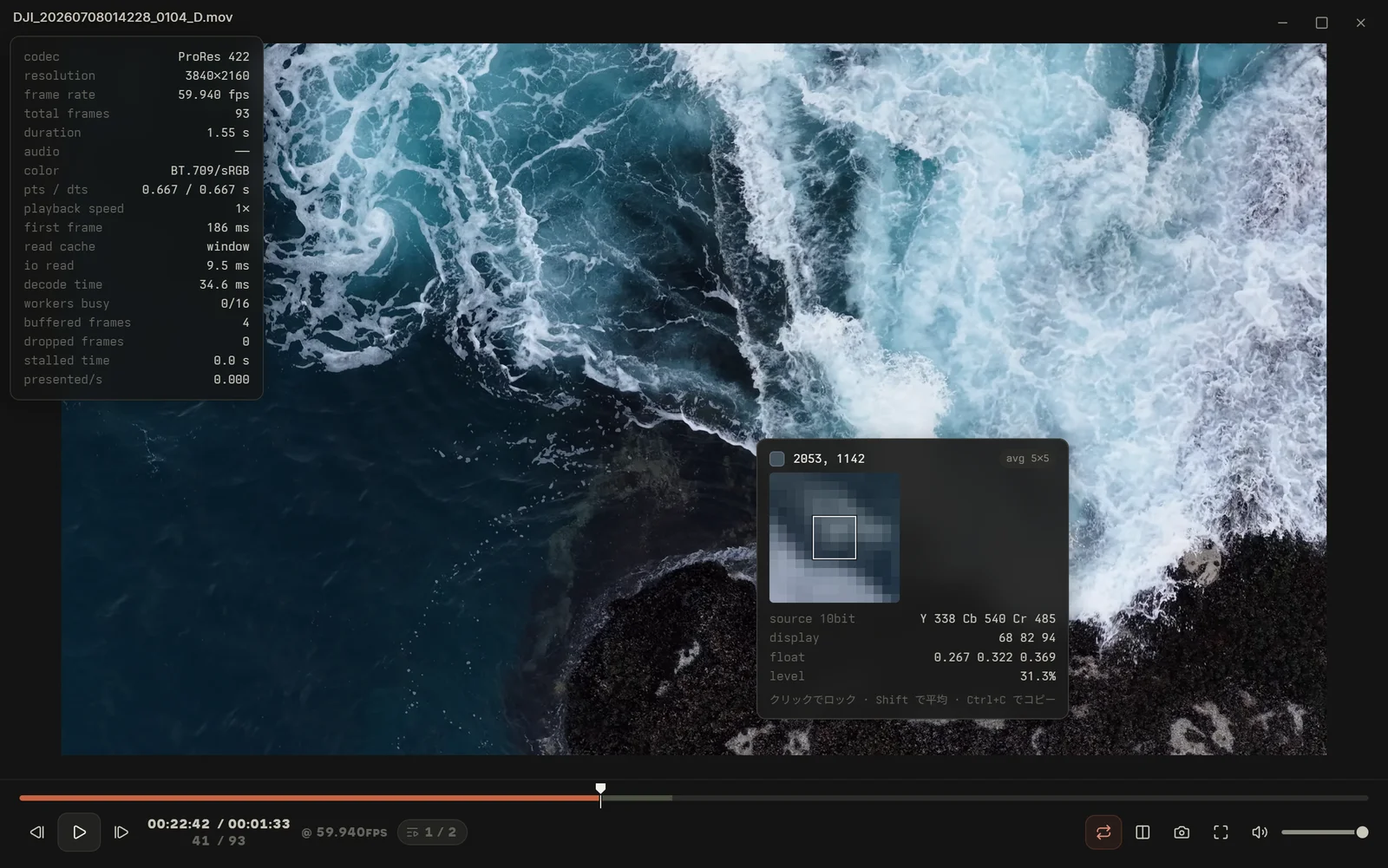
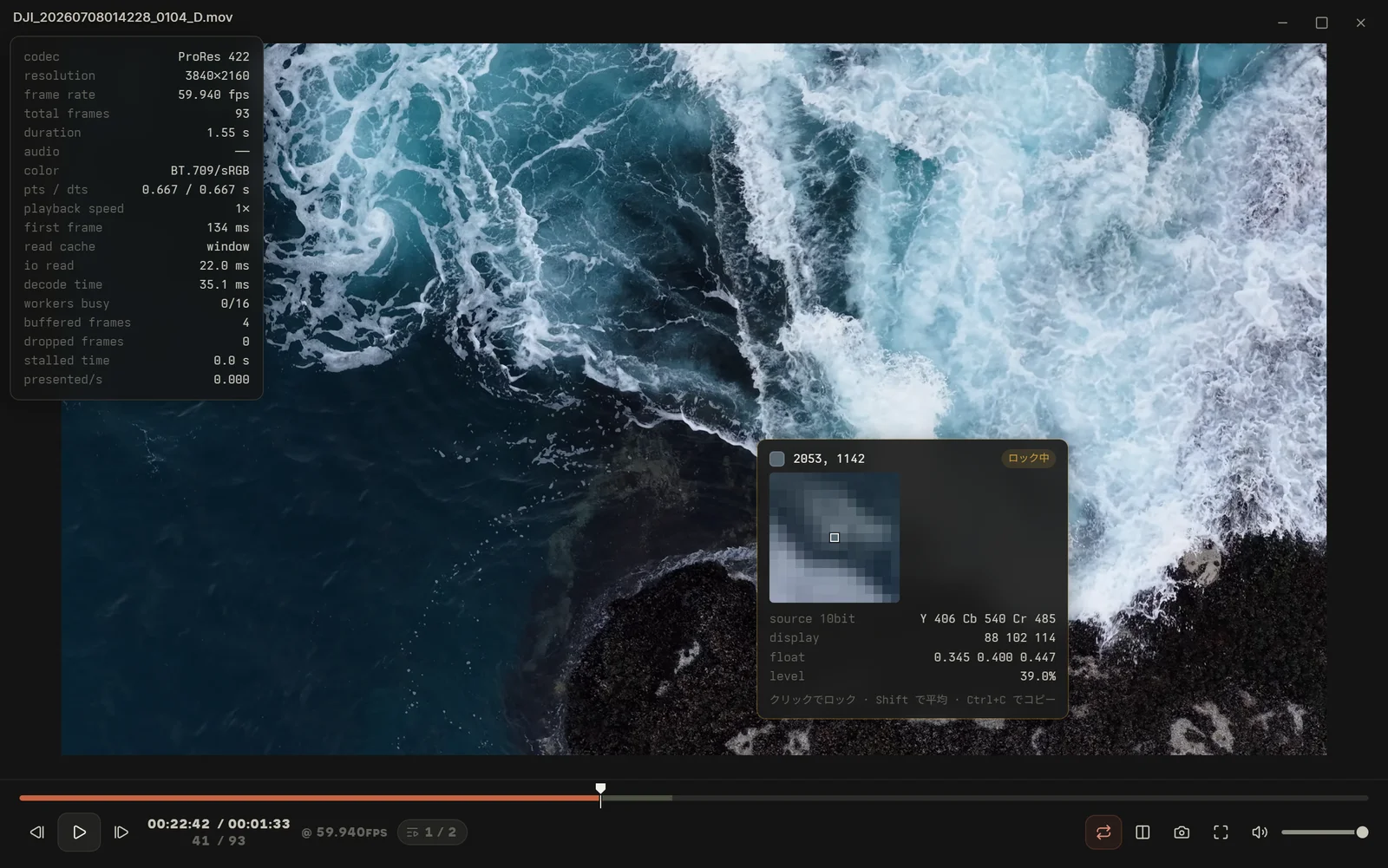
一時停止中に C を押し、映像にマウスを乗せると、カードに座標、ソースのコード値(10bit の Y Cb Cr または RGB)、表示値、浮動小数値、レベルのパーセントが表示され、その上に 15×15 の拡大鏡が出ます。
- Shift を押しながらで 5×5 の平均。
- クリックで 1 ピクセルにロック、もう一度クリックで解除。
- Ctrl + C で値をテキストとしてコピー。
ソースのコード値を取得できるのは、独自のフレーム内デコード(ProRes / DNx / 非圧縮 / PNG / JPEG)のみです。HAP、ハードウェアデコードの形式、連番では表示値のみです。
ガイド
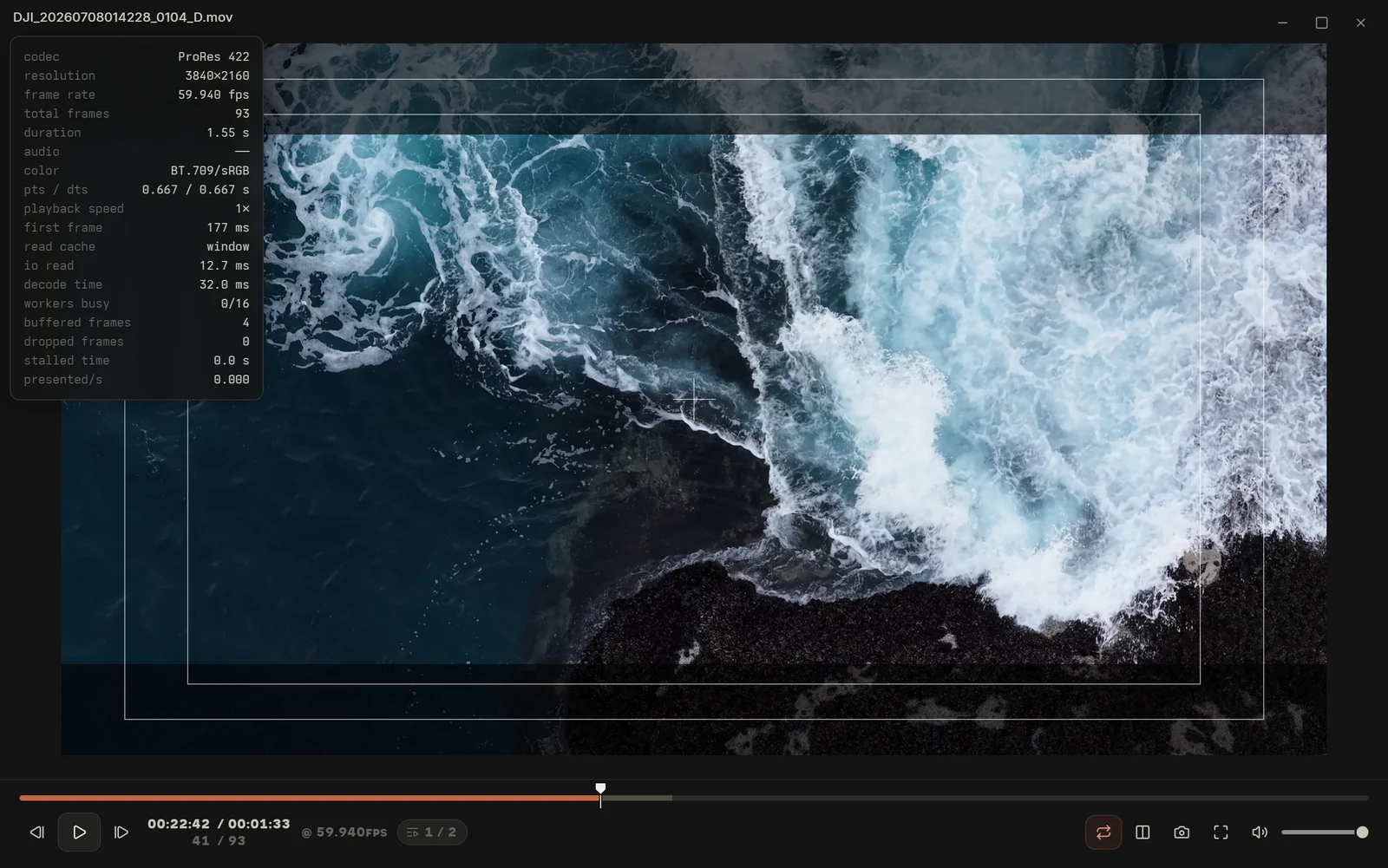
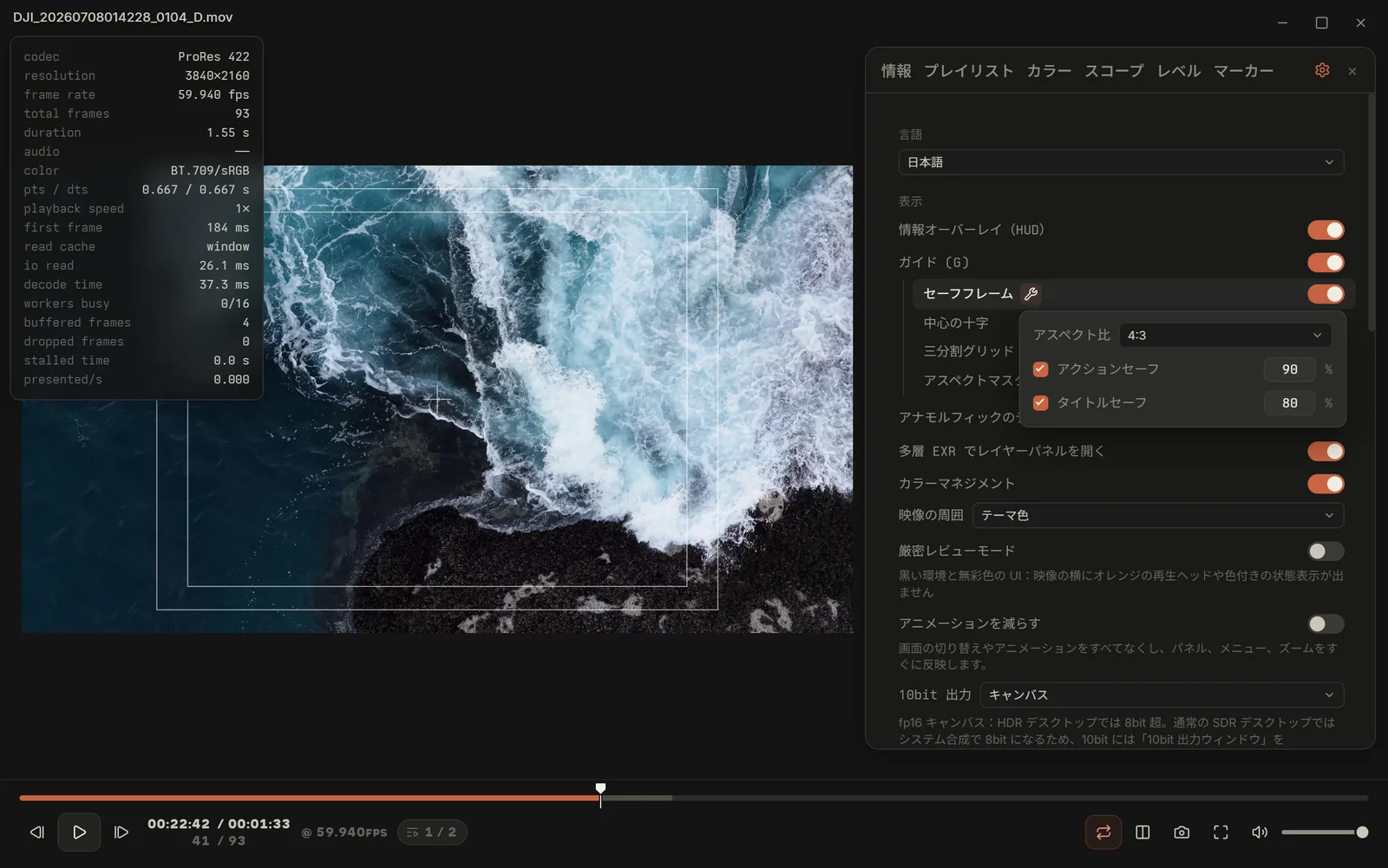
G でオン / オフ。組み合わせは設定 → 表示で選びます。「セーフフレーム」と「アスペクトマスク」のラベルの横にあるレンチボタンで調整パネルが開き、変更はすぐに反映され、その項目も自動でオンになります。ガイドは映像のズームとパンに追従します。
- セーフフレーム:アクションセーフとタイトルセーフの 2 つの枠で、それぞれチェックボックスで個別にオン / オフでき、パーセントを変えられます(既定 93% / 90%)。パネルの「アスペクト比」で、どの枠を基準にするかを選びます:映像に合わせる、または映像の中央に置いた別のアスペクト比(16:9、4:3、1:1、9:16、1.85、2.39、または「カスタム」で入力)。16:9 のマスターで 4:3 のセンターカットや 9:16 の縦型のセーフフレームを確認するときに使います。
- 中心の十字、三分割グリッド。
- アスペクトマスク:納品のアスペクト比の外側を暗くします。アスペクト比はプリセット(2.39、2.35、2:1、1.85、16:9、4:3、1:1、9:16)か「カスタム」で入力し、
2.35、2.35:1、16:9、1920x804のどの書き方でも受け付けます。「不透明度」は 0〜100% で、100% は真っ黒です。
数値の欄はクリックして入力するか、左右にドラッグして変えられます。
アナモルフィックのデスクイーズ
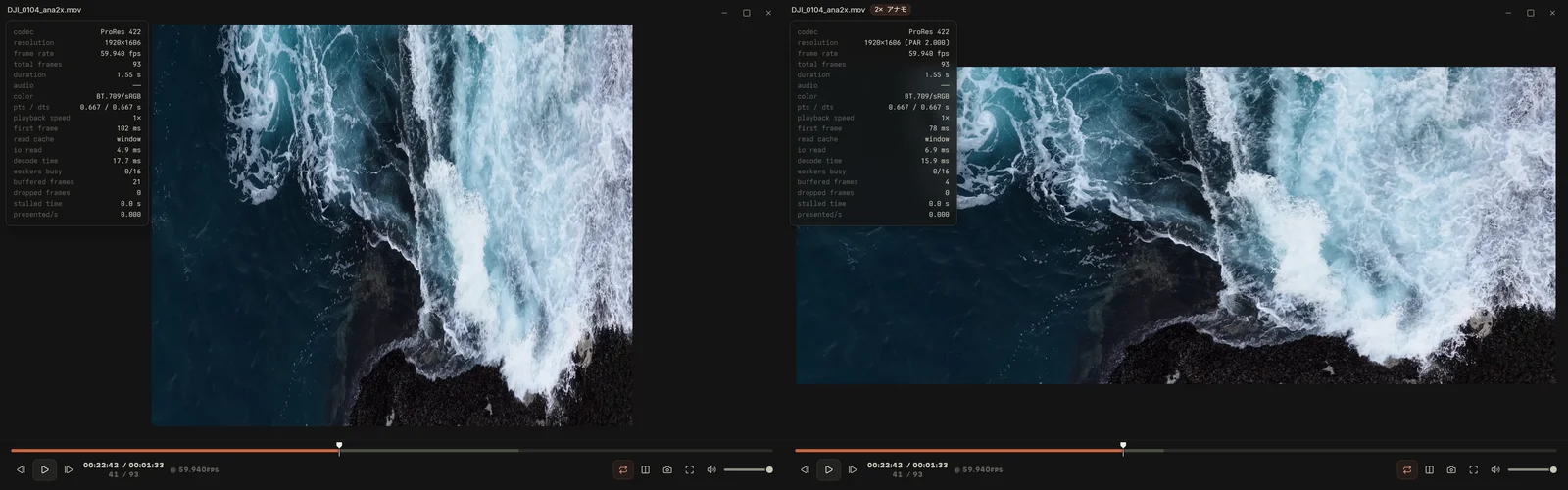
アナモルフィックレンズは映像を横方向に圧縮して記録するので、素材は「細く」見えます。設定 → 表示 →「アナモルフィックのデスクイーズ」はスイッチで、圧縮の倍率は横のレンチボタンで選びます(1.25×、1.33×、1.5×、1.8×、2×、または「カスタム」で入力)。オンにすると正しいアスペクト比に戻して表示します。右クリックメニューのいちばん下の行からも切り替えられます。
- オンの間はファイル名の横に「2× アナモ」のラベルが出て、クリックするとオフになります。HUD の解像度の行には合成後のピクセルアスペクト比(PAR)が出ます。
- ファイル自身がピクセルアスペクト比(pasp)を宣言している場合は、両方を掛け合わせます。
- ガイド(セーフフレーム、マスク)はデスクイーズ後の映像に合わせ、ズームのパーセントは縦方向のピクセルで計算します。
- 表示のみです。書き出すフレーム、カラーピッカーの座標、スコープは元のピクセルのままです。
- このスイッチは全体の設定で、記憶されます。アナモルフィック素材を見終わったらオフにしてください。そのままだと通常の素材が横に伸びます。
マーカーとメモ
M で現在のフレームにマーカーを付け、もう一度で削除。[ / ] で前 / 次のマーカーへ。タイムラインには琥珀色のひし形で表示され、クリックするとそのフレームへ移動し、再生ヘッドを近くまでドラッグすると吸い付き、ホバーでメモが出ます。「マーカー」ページでメモを書き、マーカーごとに色を選び(16 色の固定パレット。ページ上部の色の点が新しいマーカーの色)、JSON / CSV(フレーム番号、タイムコード、色、メモ)に書き出してフィードバックのメールに添えられます。
単一チャンネルの表示
Shift + R / G / B / A / Y で 1 つのチャンネルだけを表示し、もう一度押すと RGB に戻ります。アルファ付きの素材は通常表示で、透明な部分に「映像の周囲」が見えます(チェッカーのときは映像の外側のチェッカーとつながり、ズームしてもマスの大きさは変わりません)。
アルファには 2 通りの保存方法があります。プリマルチプライ(色にアルファが掛けてある。After Effects の ProRes 4444 書き出しの既定)とストレートです。解釈を間違えると、半透明の縁やグローが暗くなったり白っぽくなったりします。RE:FRAME は映像から自動で判断し、半透明ピクセルの色がアルファを超えなければプリマルチプライとみなします(HAP と WebM はストレートとして扱います)。判断結果は右クリックメニューの「アルファ」の行に表示され、違っていればそこで切り替えられます。別のファイルを開くと自動に戻ります。

現在のフレームの書き出し
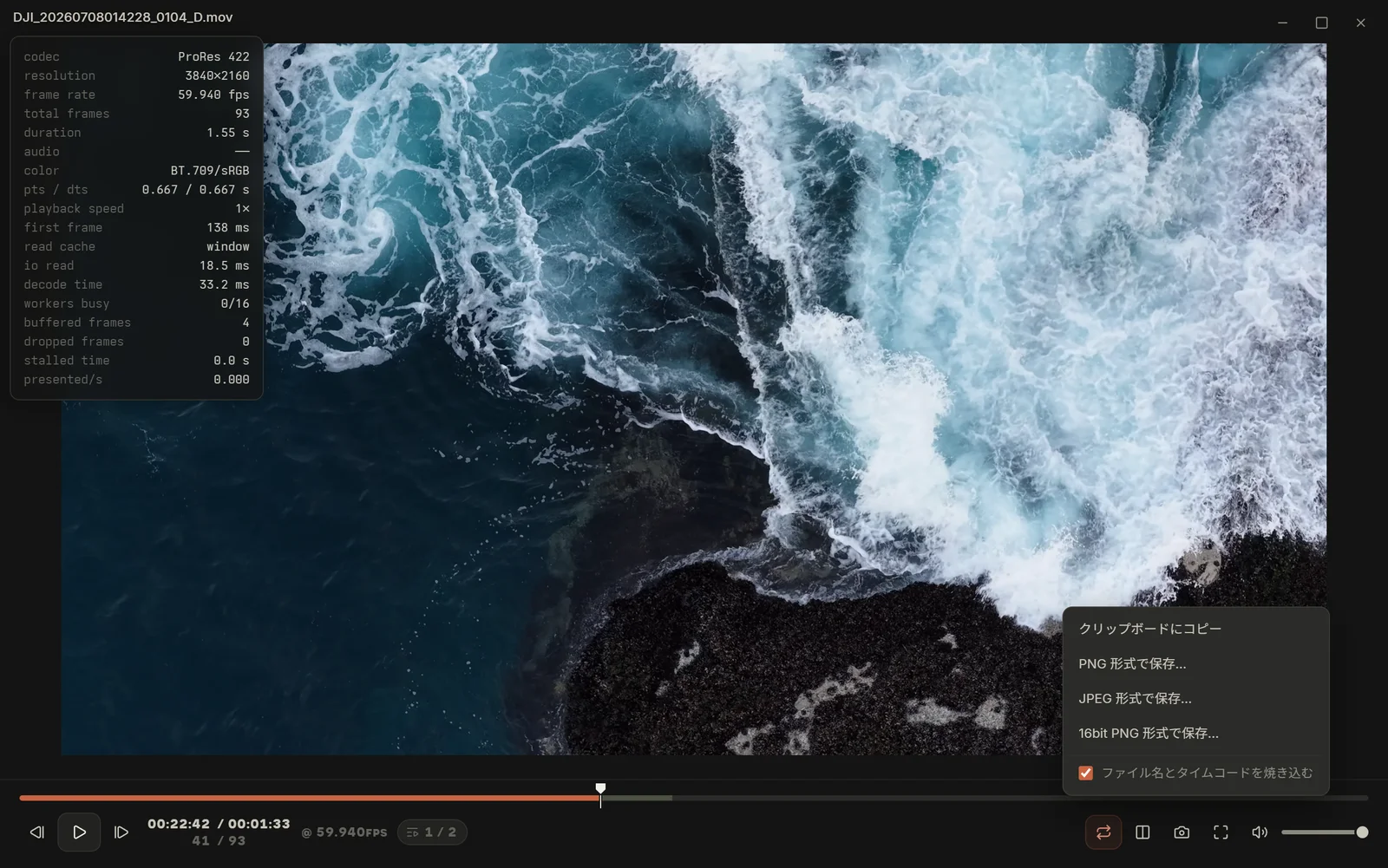
Ctrl + E か下のバーのカメラボタン:クリップボードにコピー、PNG で保存、JPEG で保存、16bit PNG で保存(浮動小数のフレームバッファーで描き直すため、10bit 素材の階調をすべて保持)。「ファイル名とタイムコードを焼き込む」をオンにすると、画像の左下にファイル名、タイムコード、フレーム番号の帯が入り、フィードバック用のスクリーンショットに使えます。書き出されるのは見たままの映像で、LUT、露出、チャンネル表示も含まれます。

インターレース解除
インターレース素材では下のバーにインターレース解除ボタンが追加され、D で bob と weave を切り替えます。既定のモードは設定で選びます。