
カラーと10bit
カラーマネジメント
カラーの処理は4段に分かれます: ソース → 入力変換 → ビュー変換 → 表示変換。各段は「カラー」ページで1枚のカードになり、出どころと処理内容を明記し、個別にバイパスできます。
- ソース: コンテナ(colr、nclx、MKV Colour、EXR chromaticities、PNG cHRM、cICP、DPXヘッダー、TIFF)とストリーム(H.264、HEVCのSPS VUI、HDR10 SEI、AV1 sequence header)のprimaries、transfer、matrix、rangeを、信頼度に応じて「コンテナ情報」「ビットストリーム情報」「先頭フレーム」「推定」のラベルを付けます。
- 入力: YCbCr → RGB、レンジ展開、伝達関数のリニア化、色域マトリクス(Bradfordの白色点適応を含む)。PQとHLGからSDRへのトーンマッピングでは、マスターのピークに合わせてハイライトを圧縮します。
- ビュー: 露出、gamma、.cube LUT、OCIO(OCIOライブラリーがある環境)、単一チャンネル。
- 表示: 表示エンコード、出力ディザリング、fp16キャンバス。
設定の「カラーマネジメント」をオフにすると、入力はすべてBT.709として素通しになり、生のコード値を見るのに使えます。
10bit出力
Windowsのデスクトップは既定で各ウィンドウを8bitで合成します。RE:FRAMEには、より多くのビットをディスプレイへ届ける3つの経路があります:
| 状況 | 方法 |
|---|---|
| HDRデスクトップ(WindowsのHDRがオン) | 「設定」>「出力」の「10bit 出力」を既定の「キャンバス」のままにします。fp16キャンバスがOSのFP16合成を通り、そのまま8bitを超えます |
| SDRディスプレイだがWindowsの「アプリの色を自動管理」(ACM。Apple Studio Displayや、キャリブレーションprofileが書き込まれたディスプレイ)がオン | 「10bit 出力」を「デスクトップ直通」に切り替えて再起動します。起動時にDXGIで判断し、HDRモードのディスプレイがある場合は何もしません |
| それ以外のSDRディスプレイ | デスクトップ合成の制限により、メインウィンドウは8bitのみ。「10bit 出力ウィンドウ」を使います: 「設定」>「出力」でディスプレイを選ぶかShift+Fを押すと、そのディスプレイに全画面で直接出力され、Escで閉じます。操作画面はもう一方の画面に残ります |
「デスクトップ直通」はDirectCompositionで合成されるため、フレームの送出がメインディスプレイのリフレッシュレートに従います。メインディスプレイが60 Hzだと、ウィンドウが120 Hzのディスプレイ上にあっても、120 fpsの素材は60〜80 fps程度でしか再生されません。HDRデスクトップではオンにせず(「キャンバス」で既に8bitを超えます)、高フレームレートの素材を見るときも「キャンバス」に戻してください。
「出力ディザリング」は8bitの段で±0.5 LSBのノイズを加えてバンディングを隠すものです。10bitを検証するときは先にオフにしてください。
10bitが届いているかの確認
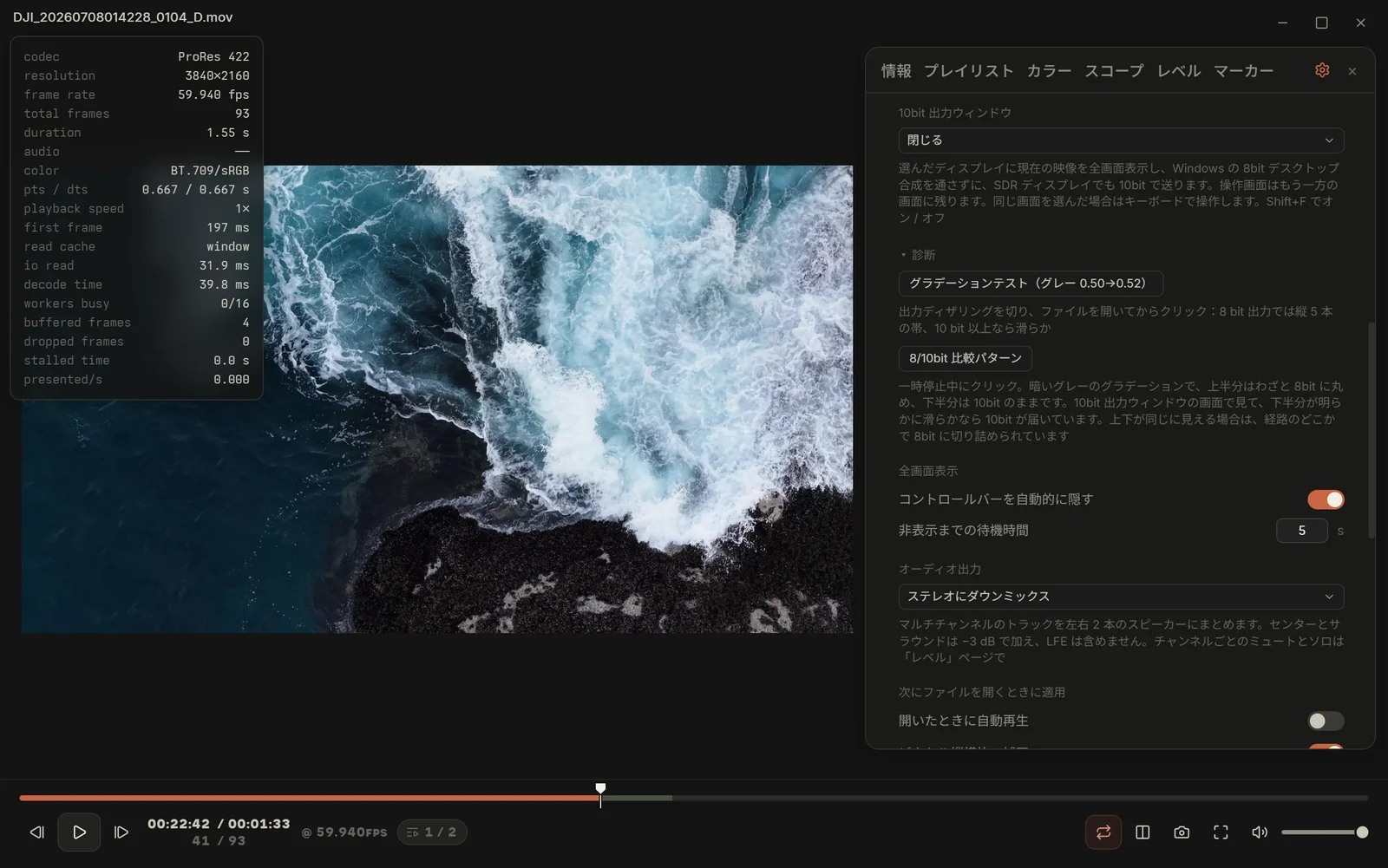
「設定」>「出力」>「診断」を開きます:
- グラデーションテスト: グレー0.50から0.52までのグラデーションです。8bit出力では5本の縦帯になり、10bit以上なら段差のない滑らかな表示になります。
- 8/10bit比較パターン: 上半分をわざと8bitに丸め、下半分は10bitのままにしたパターンです。10bitで出力している画面で見て、下半分が明らかに滑らかなら10bitが届いています。両方同じなら、経路のどこかで8bitに丸められています。


映像の周囲と厳密レビュー
「設定」>「表示」で、映像の周囲をテーマ色、黒、18%グレー、白、チェッカーから選べます。「厳密レビューモード」は環境を黒にしてUIを無彩色にし、色を見るときにオレンジの再生ヘッドや色付きの状態表示が目に入らないようにします。