
审片工具
A/B 对比
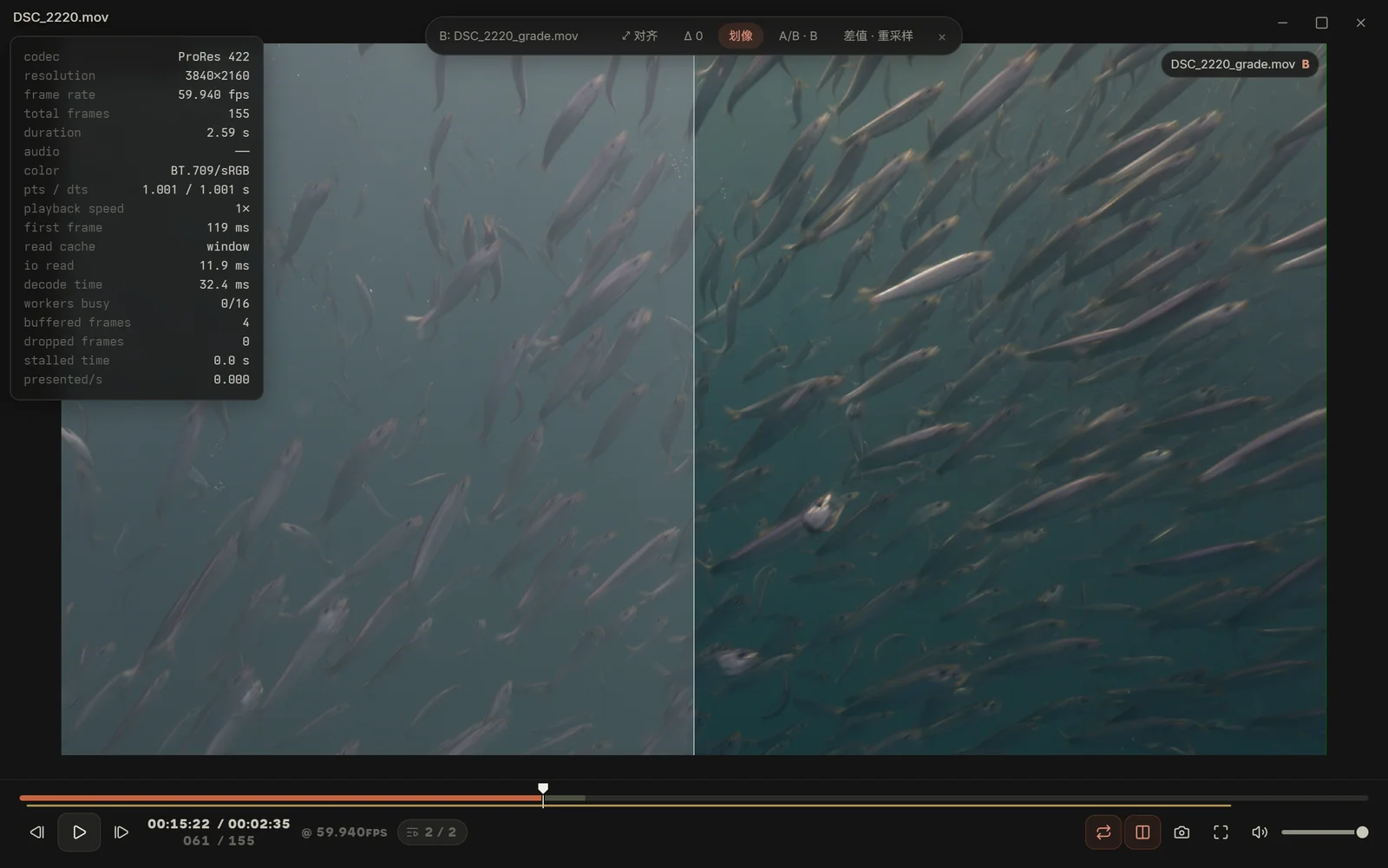
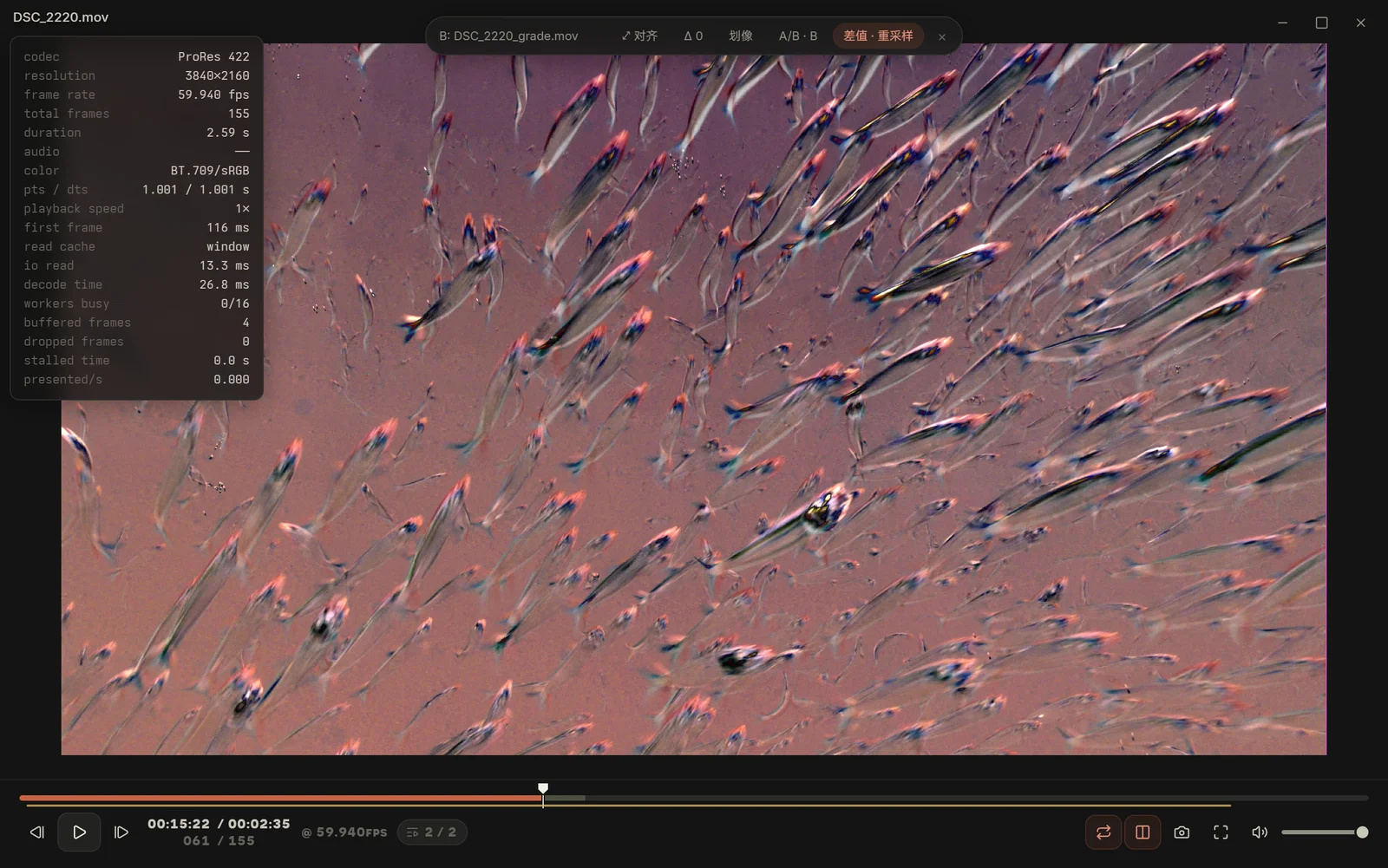
把第二个文件拖到画面右半边,或点按底栏的对比按钮(再次点按会使用上一次的 B)。对比条上有三种模式:
- 划像:在画面上左右拖动分割线,左侧为 A,右侧为 B,角上标注文件名。
- A/B:整幅切换,按 1、2 选择 A 或 B。
- 差值:显示 |A − B| 放大后的结果,分辨率不同时标注“重采样”。
B 的分辨率和长度可以与 A 不同。对比条上的“对齐”用于调整锚点、偏移和缩放;“Δ”是帧偏移,按 ,、. 每次调整 1 帧,也可以使用“对齐头”“对齐尾”。点按“解锁 B”后方向键只移动 B,找到同一时刻后再点按“同步”。B 没有画面的区域显示斜线,时间线上标出 B 覆盖的范围。
两路画面帧锁定:A 的每一帧都要等 B 的对应帧准备好才显示,因此逐帧比较时两边始终是同一时刻。
取色器
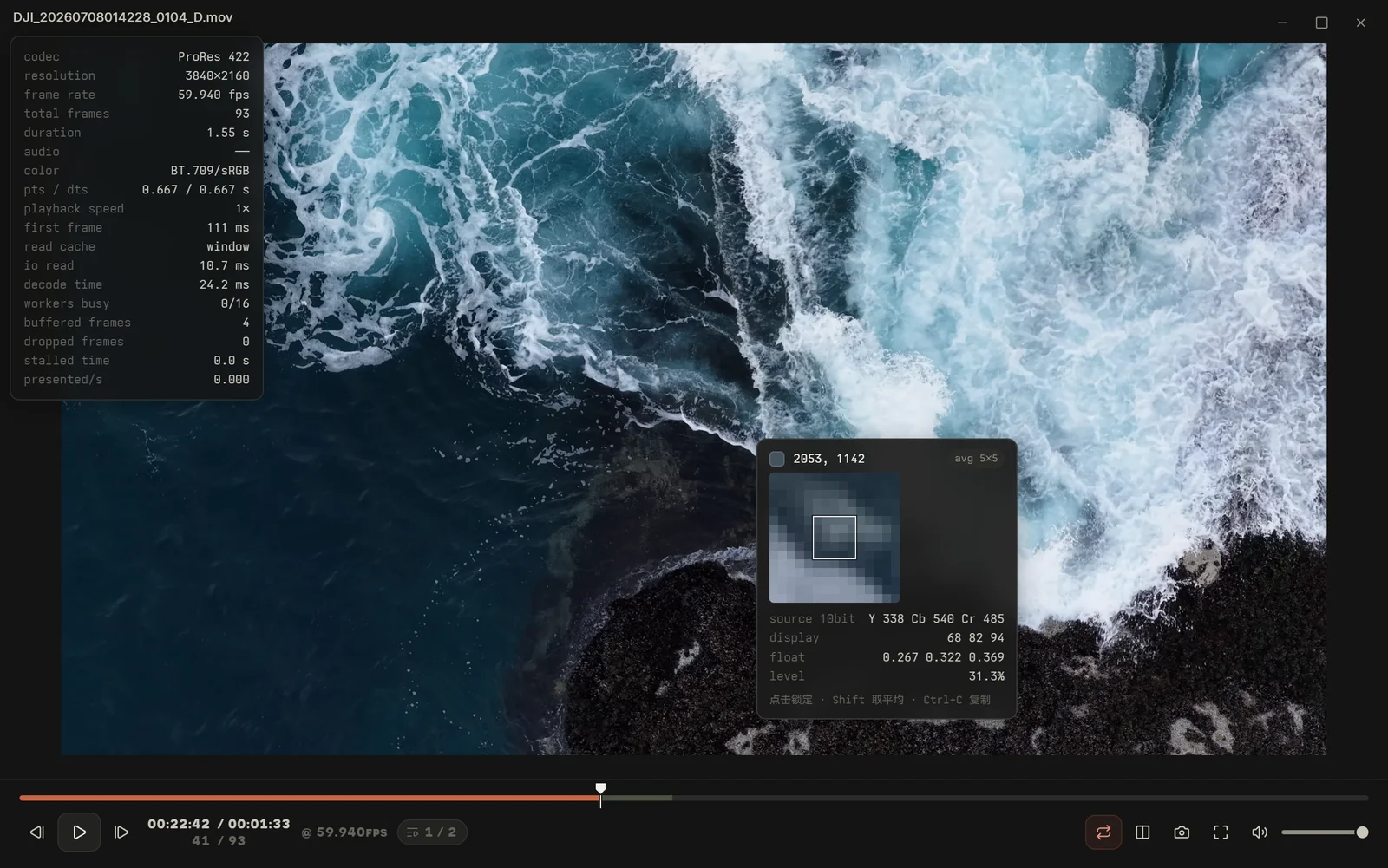
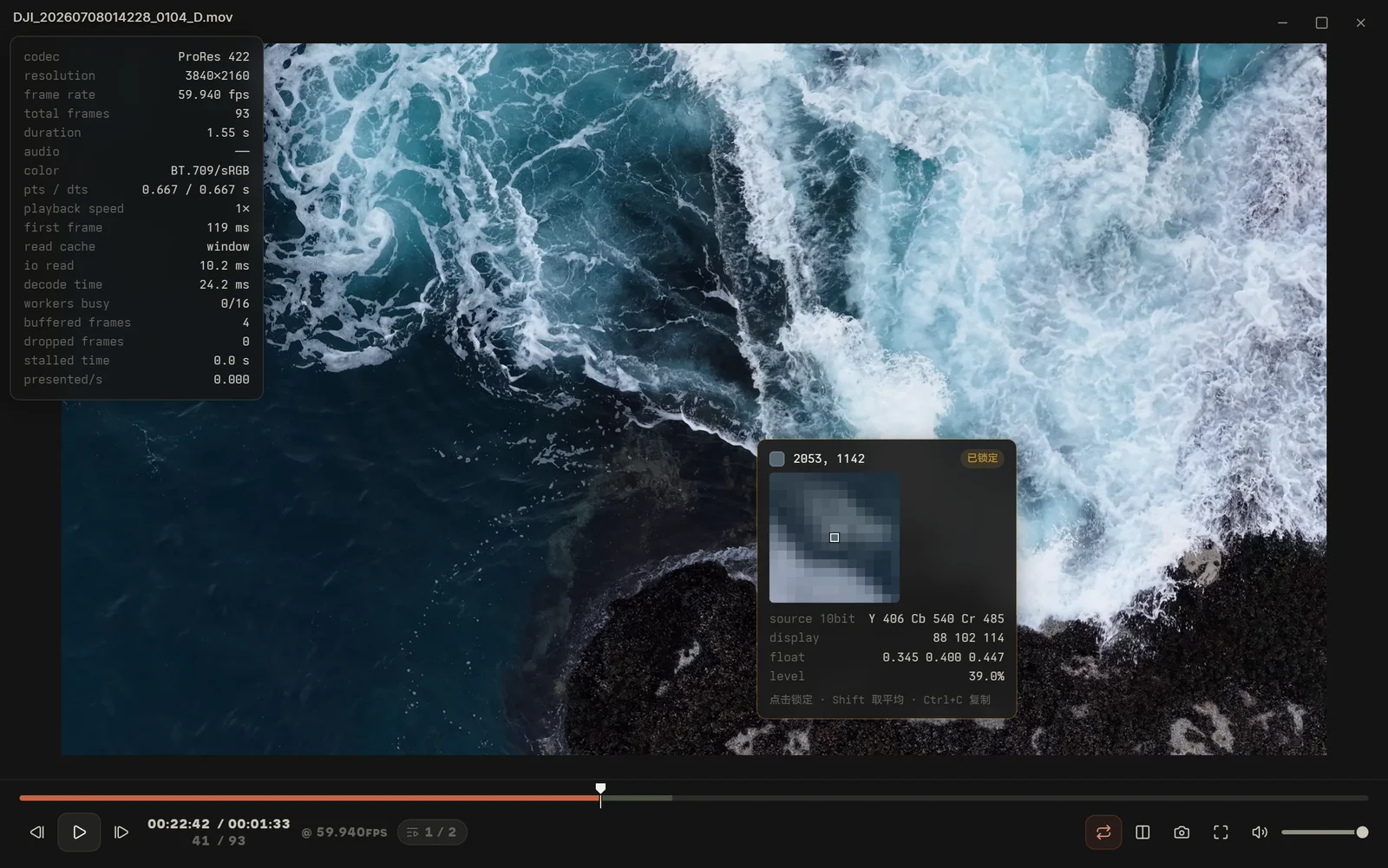
暂停时按 C,然后把鼠标移到画面上。卡片显示坐标、源码值(10 bit 的 Y、Cb、Cr 或 RGB)、显示值、浮点值和电平百分比,上方是 15×15 的放大镜。
- 按住 Shift 取 5×5 平均值。
- 点按可以锁定在一个像素上,再次点按解锁。
- 按 Ctrl+C 把读数复制为文本。
仅自研帧内解码的格式(ProRes、DNx、无压缩、PNG、JPEG)提供源码值;HAP、硬件解码的格式和图像序列只提供显示值。
叠加层
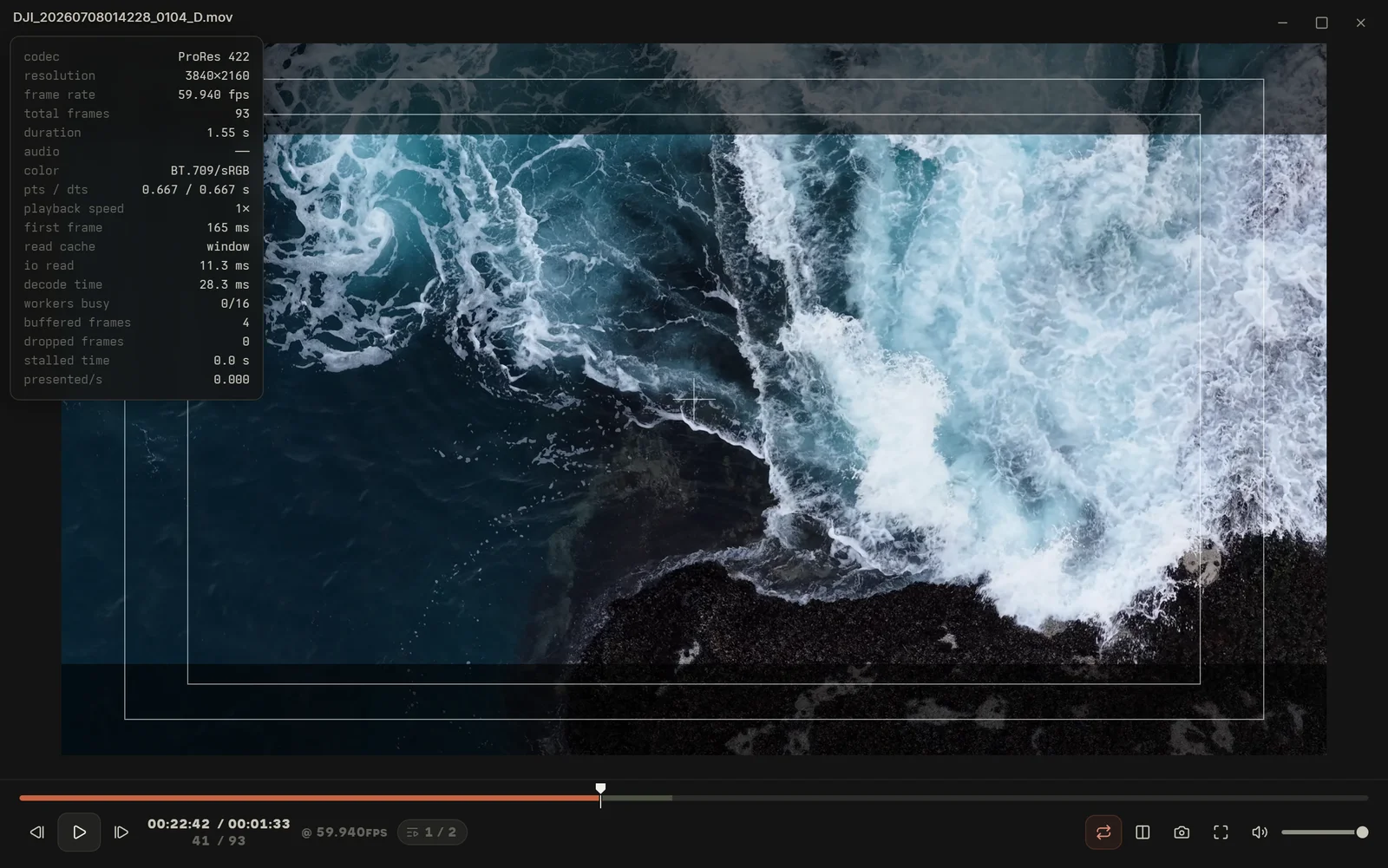
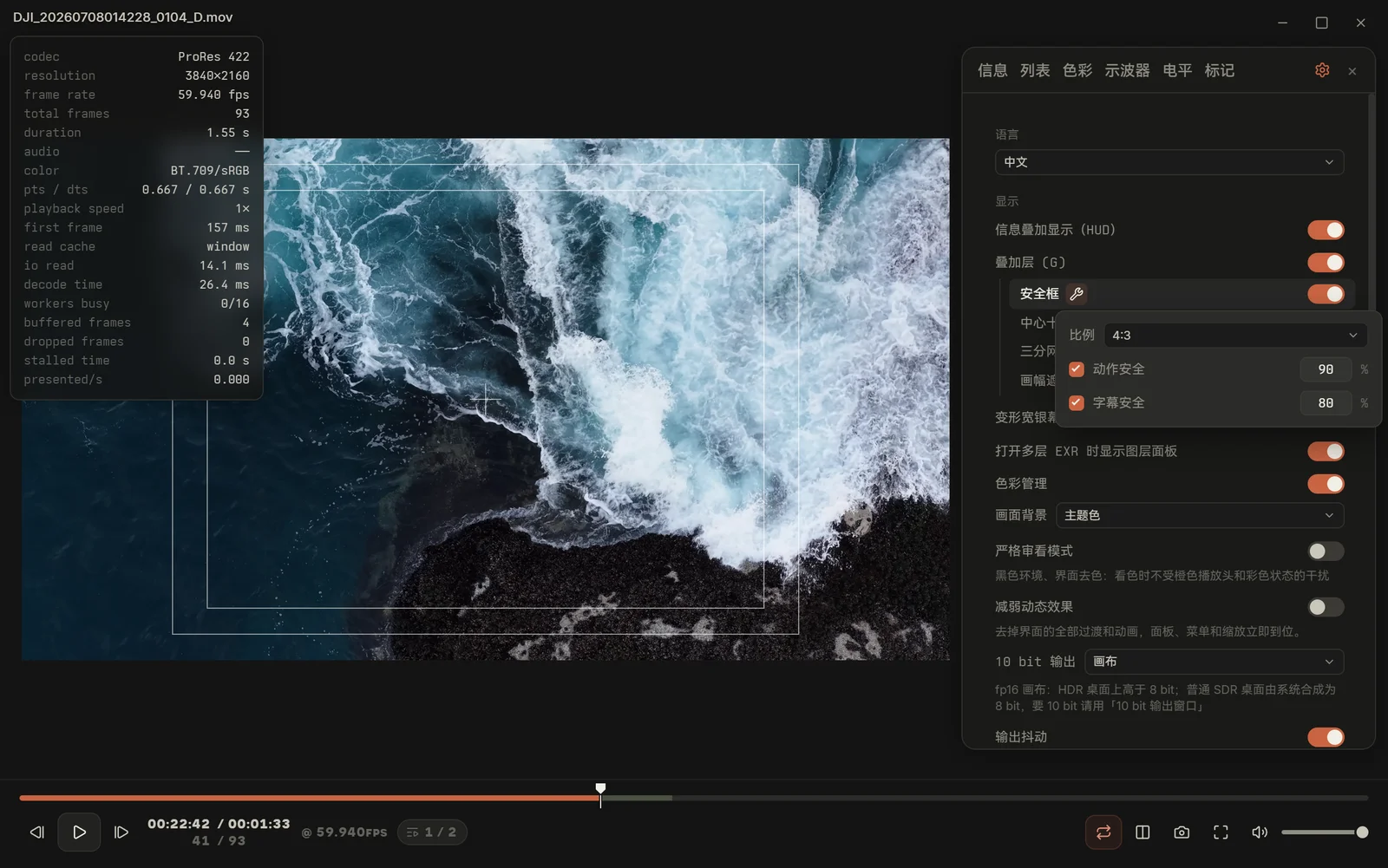
按 G 开关叠加层,在“设置”>“显示”中选择要显示的项目。点按“安全框”和“画幅遮罩”旁边的扳手按钮会打开调整面板,修改立即生效,并自动打开该项目。叠加层跟随画面缩放和平移。
- 安全框:动作安全和字幕安全两个框,各有一个复选框单独开关,百分比可以修改(默认分别为 93% 和 90%)。面板中的“比例”决定两个框的基准:跟随画面,或者画面中居中的另一个比例(16:9、4:3、1:1、9:16、1.85、2.39,或选择“自定义”自行输入)。在 16:9 母版中检查 4:3 中切或 9:16 竖版的安全区时会用到它。
- 中心十字、三分网格。
- 画幅遮罩:按交付比例压暗画面以外的部分。可以选择预设比例(2.39、2.35、2:1、1.85、16:9、4:3、1:1、9:16),或选择“自定义”后输入,
2.35、2.35:1、16:9、1920x804这几种写法都能识别。“不透明度”从 0 到 100%,100% 为纯黑。
数值框可以直接点按输入,也可以按住左右拖动。
变形宽银幕还原
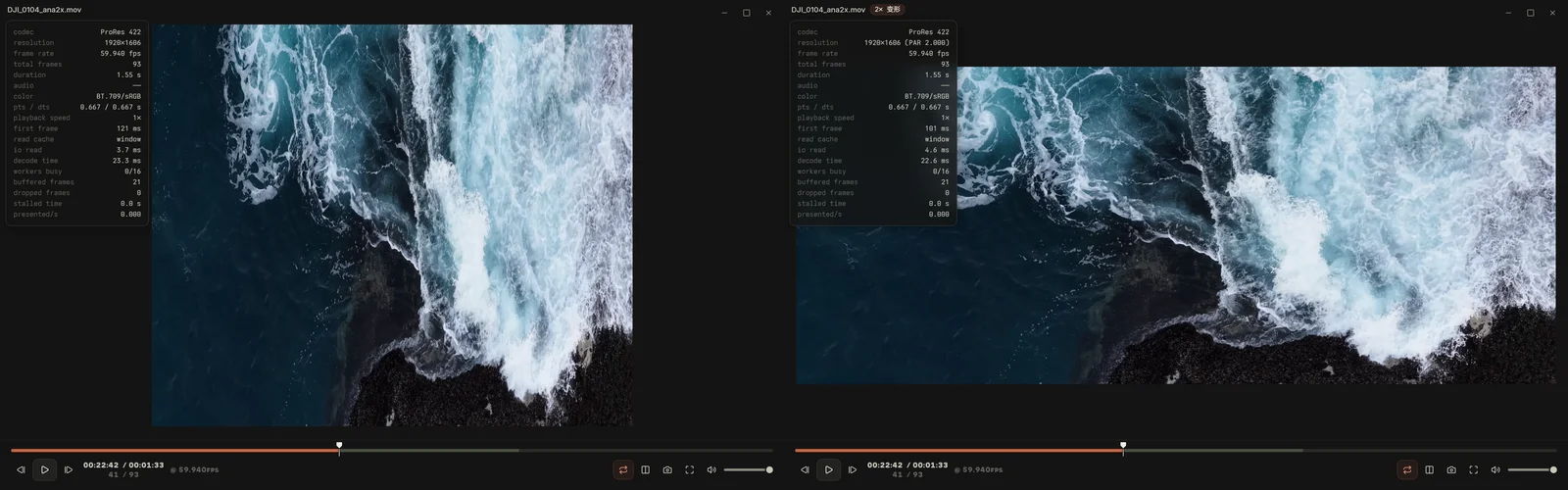
变形镜头把画面横向压缩后记录,因此素材看起来偏“瘦”。“设置”>“显示”中的“变形宽银幕还原”用于开关还原,压缩倍数在旁边的扳手按钮中选择(1.25×、1.33×、1.5×、1.8×、2×,或选择“自定义”后输入)。开启后,画面按还原后的正确比例显示。也可以直接在右键菜单的“变形宽银幕还原”子菜单中选择。
- 开启时文件名旁会显示“2× 变形”这类小标签,点按即可关闭;HUD 的分辨率一行显示合成后的像素宽高比(PAR)。
- 文件本身声明了像素宽高比(pasp)时,两者相乘。
- 叠加层(安全框、遮罩)按还原后的画面计算,缩放百分比按纵向像素计算。
- 只影响显示。导出的帧、取色器的坐标和示波器仍按原始像素计算。
- 这个开关是全局设置,会被记住。看完变形素材后请关闭,否则普通素材会被横向拉宽。
标记与备注
按 M 在当前帧添加标记,再按一次删除;按 [、] 跳到上一个、下一个标记。时间线上的标记是琥珀色菱形:点按菱形即可跳转,拖动播放头靠近时会吸附,悬停时显示备注。在“标记”页中可以填写备注、为每个标记选择颜色(16 色固定调色板,页面顶部的色点是新标记的颜色),以及导出 JSON 或 CSV(包含帧号、时码、颜色和备注),方便写反馈邮件。
单通道查看
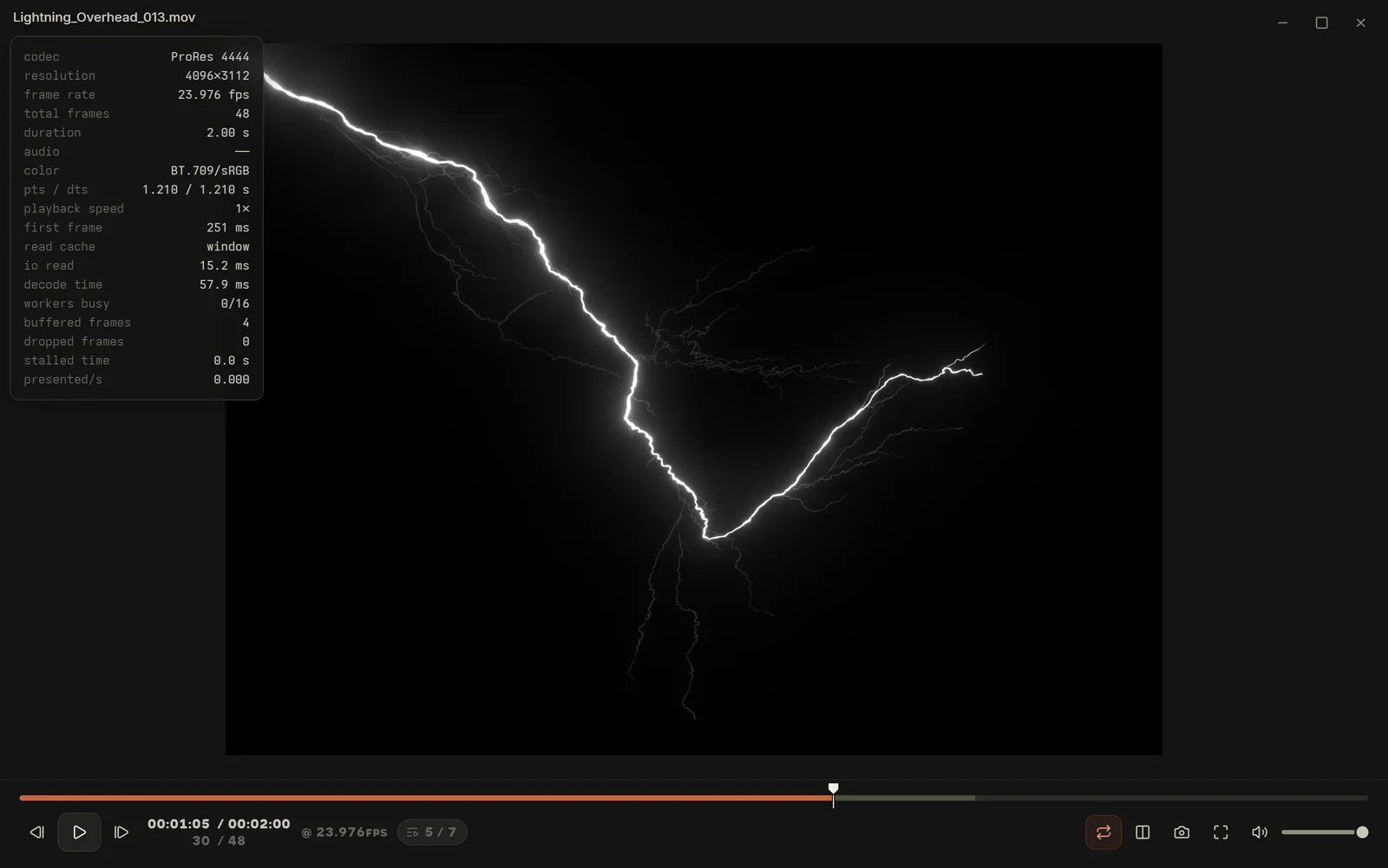
按 Shift 加 R、G、B、A 或 Y 只查看一个通道,再按一次回到 RGB。正常显示带 alpha 的素材时,透明部分露出“画面背景”(选择棋盘时,与画面外的棋盘连成一片,缩放时格子大小不变)。
alpha 有两种存储方式:预乘(premultiplied,颜色已乘以 alpha,After Effects 导出的 ProRes 4444 默认如此)和直接(straight)。如果按错误的方式解释,半透明的边缘和辉光会发暗或发白。RE:FRAME 会根据画面自动判断:半透明像素的颜色从不超过 alpha 时按预乘处理(HAP 和 WebM 按直接处理)。EXR 序列按 OpenEXR 规范默认以预乘方式读取;alpha 通道全为 1 的 EXR 不受影响。判断结果显示在右键菜单“Alpha 解释”子菜单的“自动”一项中,判断有误时可以在那里改为“预乘”或“直接”,换文件后恢复为自动。
导出当前帧
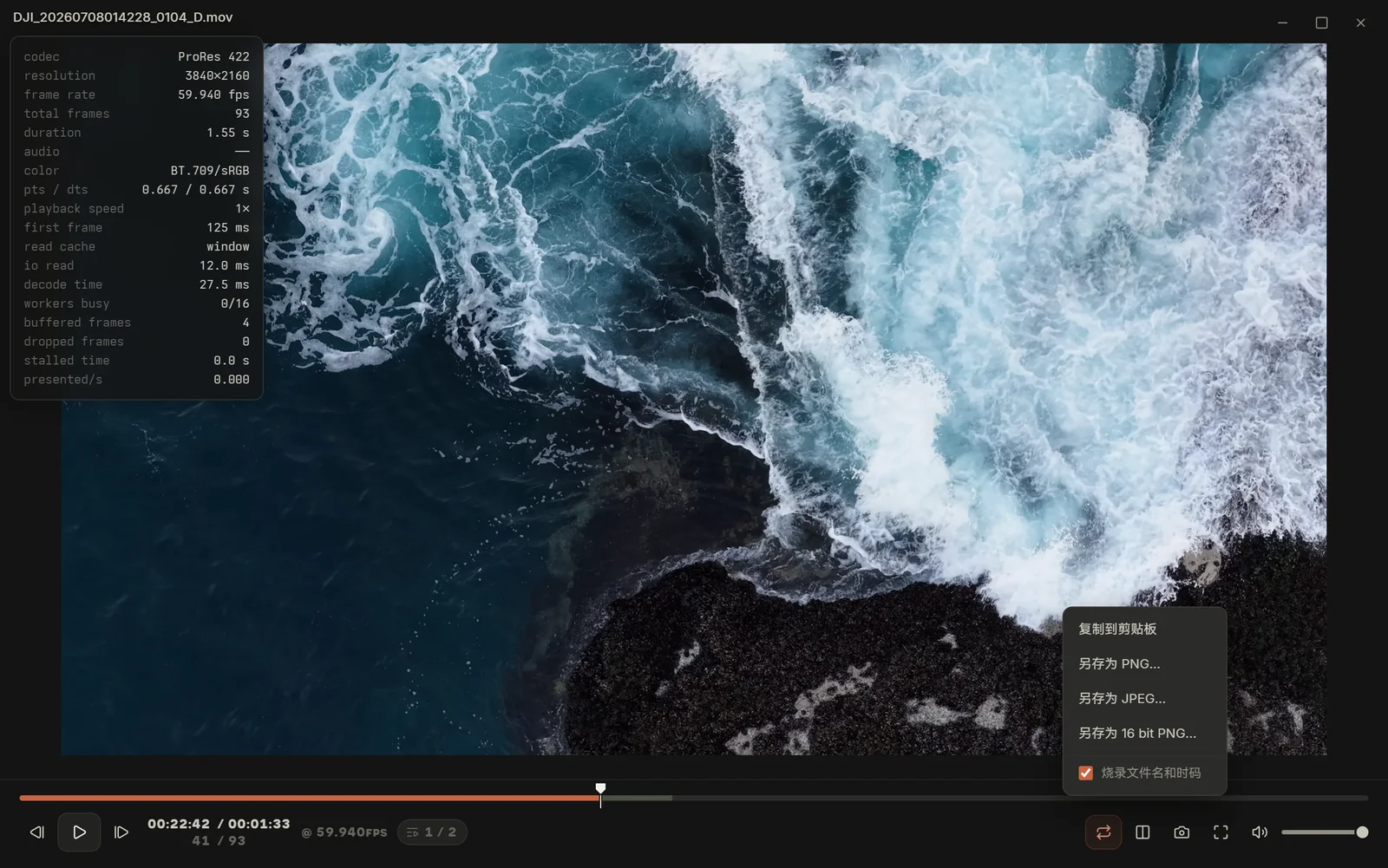
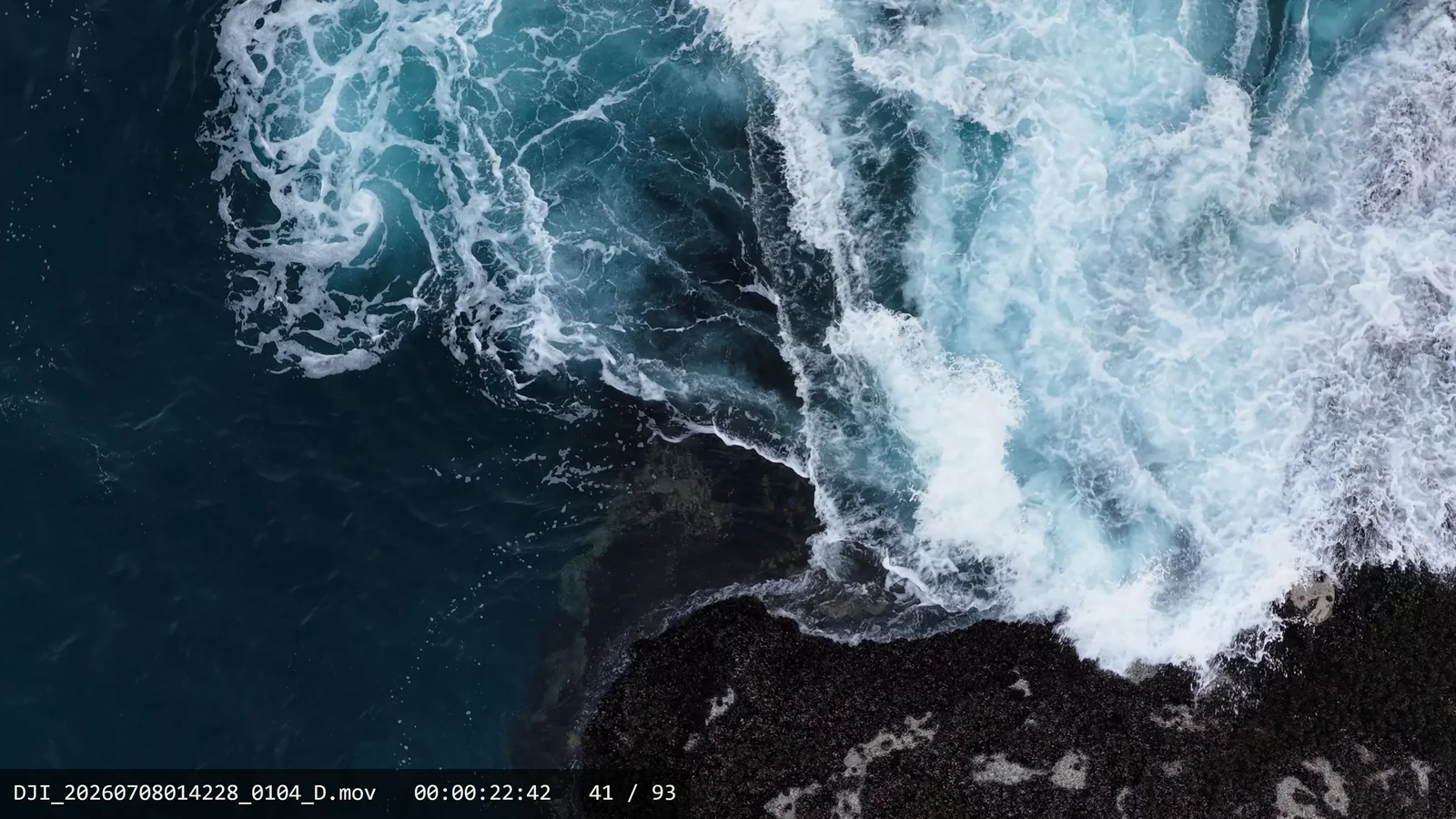
按 Ctrl+E 或点按底栏的相机按钮,可以选择“复制到剪贴板”“另存为 PNG…”“另存为 JPEG…”“另存为 16 bit PNG…”。16 bit PNG 通过浮点帧缓冲重新绘制,完整保留 10 bit 素材的灰阶。开启“烧录文件名和时码”后,图片左下角会加上一条文件名、时码和帧号,方便制作反馈截图。导出的是你看到的画面,LUT、曝光和通道查看都包含在内。
导出片段
先用 I、O 设定入点和出点,再从导出菜单或右键菜单中选择:
- 导出入点到出点…(Ctrl+Shift+E):把 MOV、MP4 的这一段无损另存为同一容器的新文件。视频、音频、时码和章节原样拷贝,字幕等其他轨道不带。长 GOP 素材用编辑列表精确到帧;勾选“对齐到关键帧”则从入点之前的关键帧开始,不写编辑列表,适合不认编辑列表的播放器。
- 导出视频(重新编码)…:把这一段编码为 8 bit H.264 或 HEVC。可以选择画质、原始或一半分辨率、MP4 或 MOV 容器、是否带音频,并可以烧录时码、文件名和帧号。画面与屏幕上看到的一致:色彩设置(包括 LUT 和曝光)、去隔行和旋转都会带上,叠加层不带。
只设入点时导出到结尾,只设出点时从开头导出。导出时不能覆盖正在播放的文件。
去隔行
播放隔行素材时,底栏会多出去隔行按钮,按 D 在 bob 和 weave 之间切换,默认模式在“设置”>“解码”中设置。