
パネル
Tab で右側のパネルを開きます。上部のタブでページを切り替え、幅はドラッグで変えられ、歯車が設定です。パネルの幅は、ラベルが折り返さずボタンが切れない幅に自動で広がります。
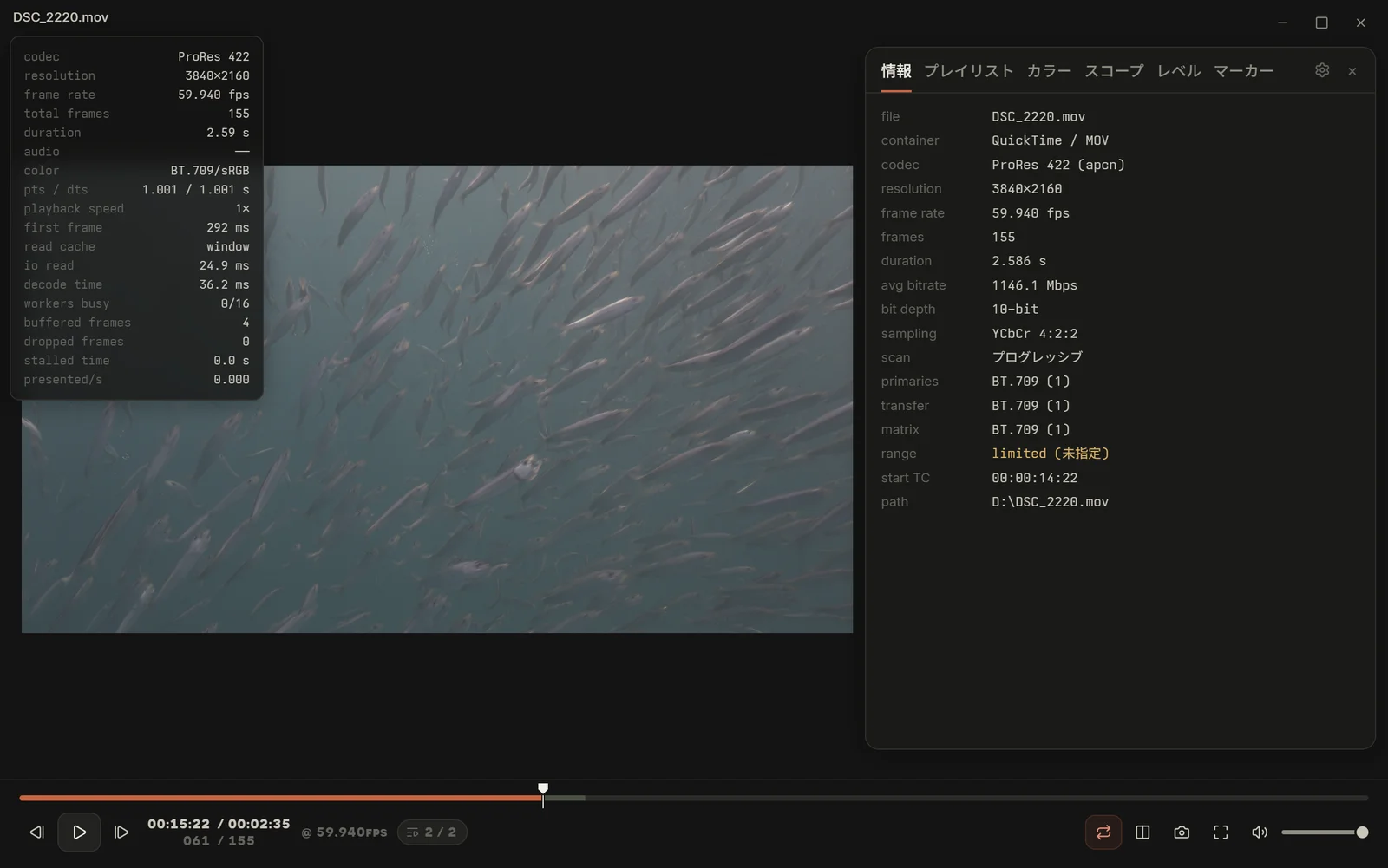
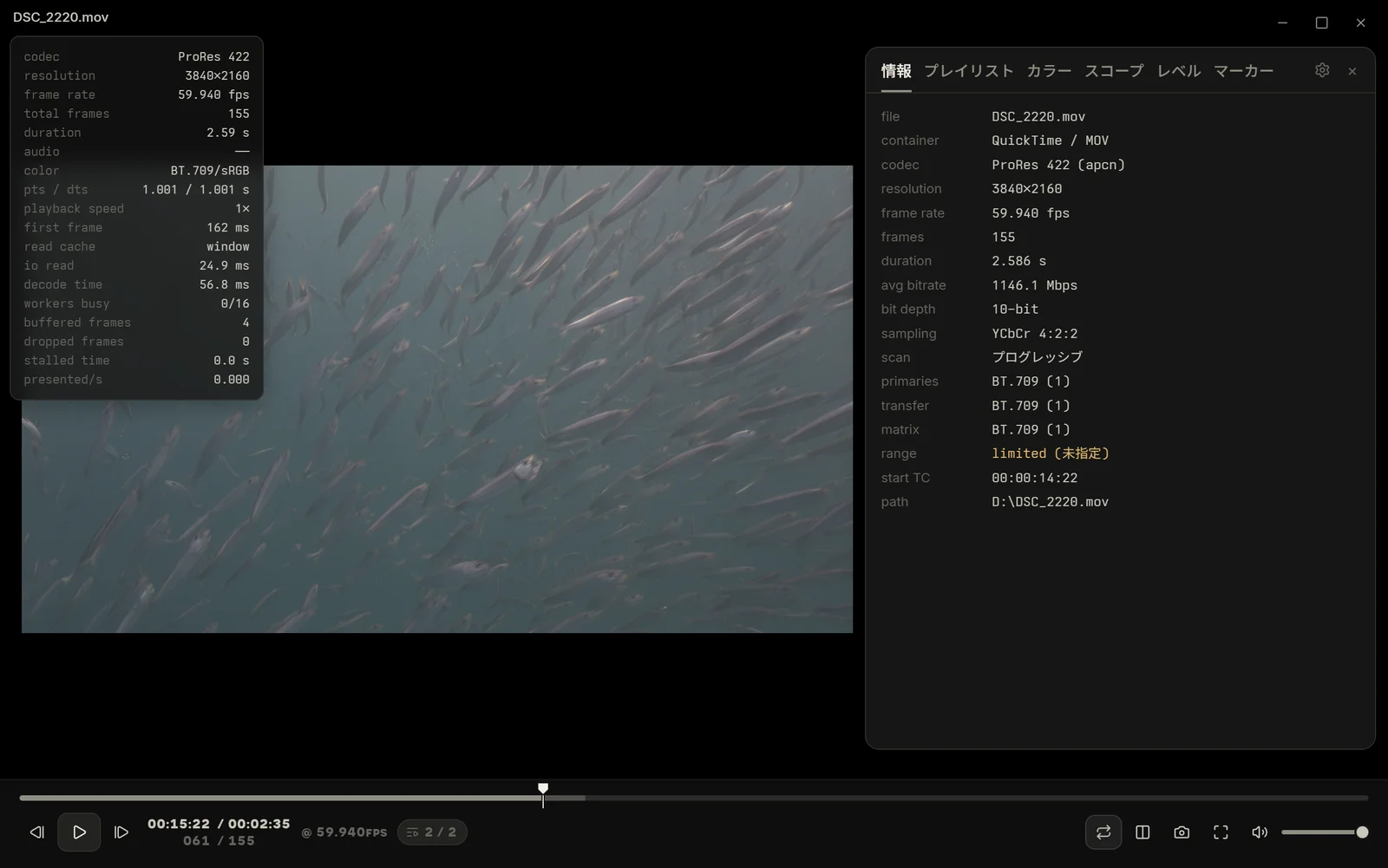
情報
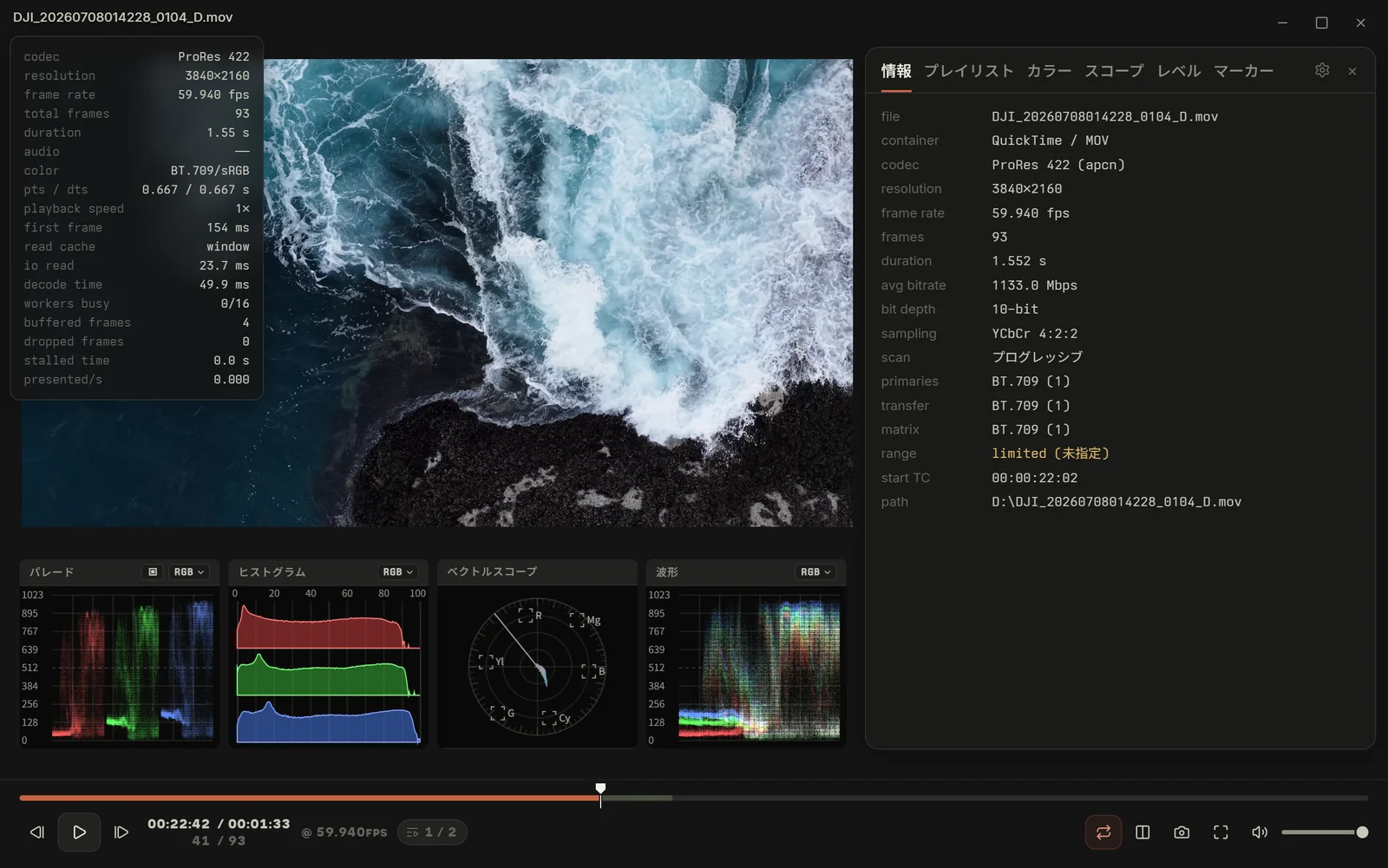
コンテナ、コーデックと profile、正確なフレームレート、ビット深度、クロマサブサンプリング、走査方式、カラーの 3 項目(primaries / transfer / matrix とレンジ。コンテナの宣言、ストリームの宣言、最初のフレームからの検出、推定のどれかを明記)、PAR、ビットレート、長さ / フレーム数、音声の仕様、タイムコード、パス。字幕が複数あるときはここでも切り替えられます。
プレイリスト
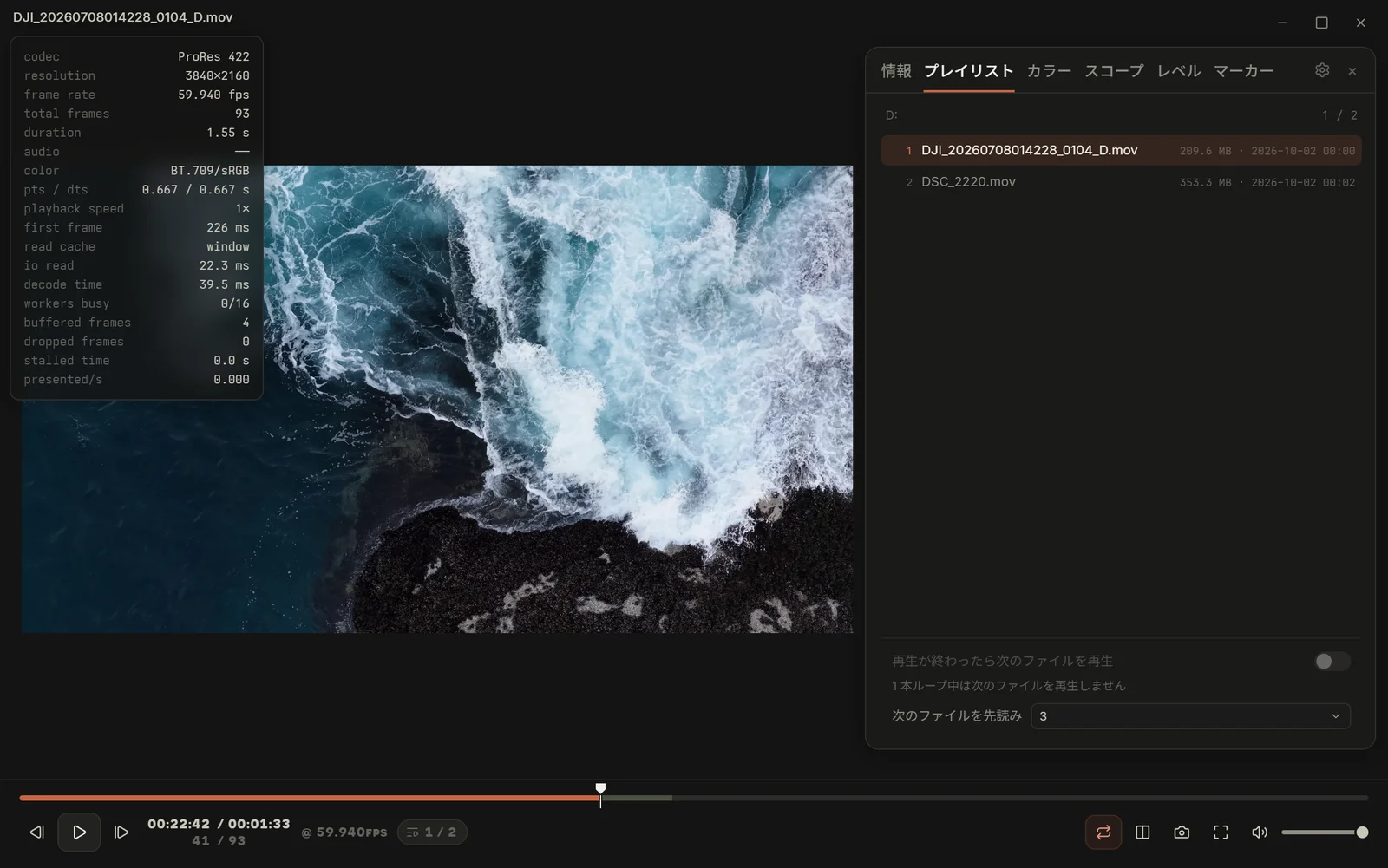
同じフォルダーにある同種のファイルを自然順で並べ、クリックで開き、現在のファイルをハイライトします。各項目にサイズと更新日時を表示し、画像の連番は 1 項目にまとめてフレーム数を付けます。下部の「再生が終わったら次のファイルを再生」はループがオフのときに有効で、「後続ファイルの先読み」は裏で何本準備するかを決めます(既定 3)。
複数のファイルやフォルダーをドロップしたときは、その一時的なプレイリストがここに表示されます。
レイヤー
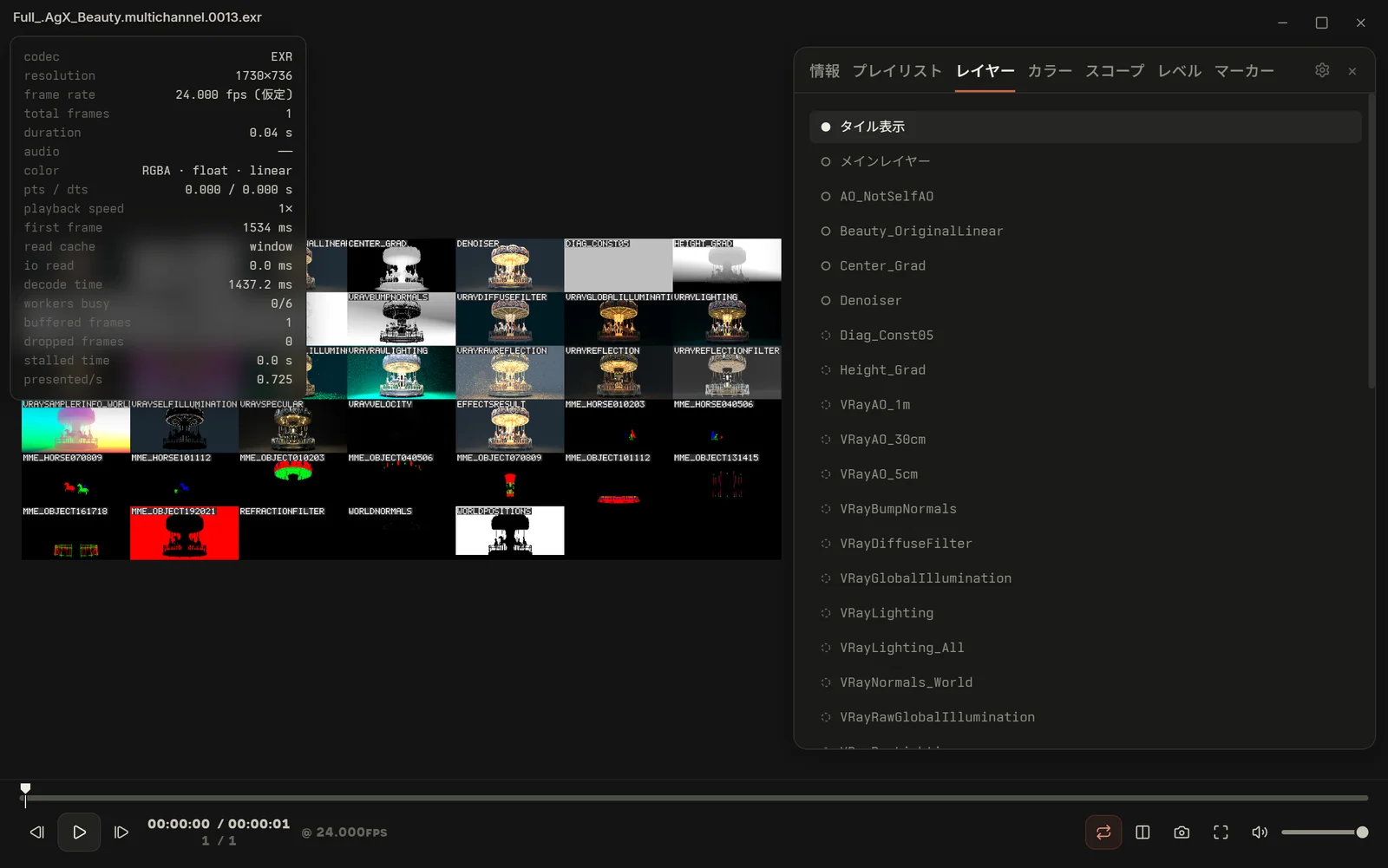
マルチレイヤー EXR を開いたときだけ表示されます。各レイヤーを一覧し、全部をタイル表示することもできます。右クリックメニューにも同じ選択肢があります。設定で「マルチレイヤー EXR を開いたときレイヤーパネルを表示」をオフにできます。
カラー
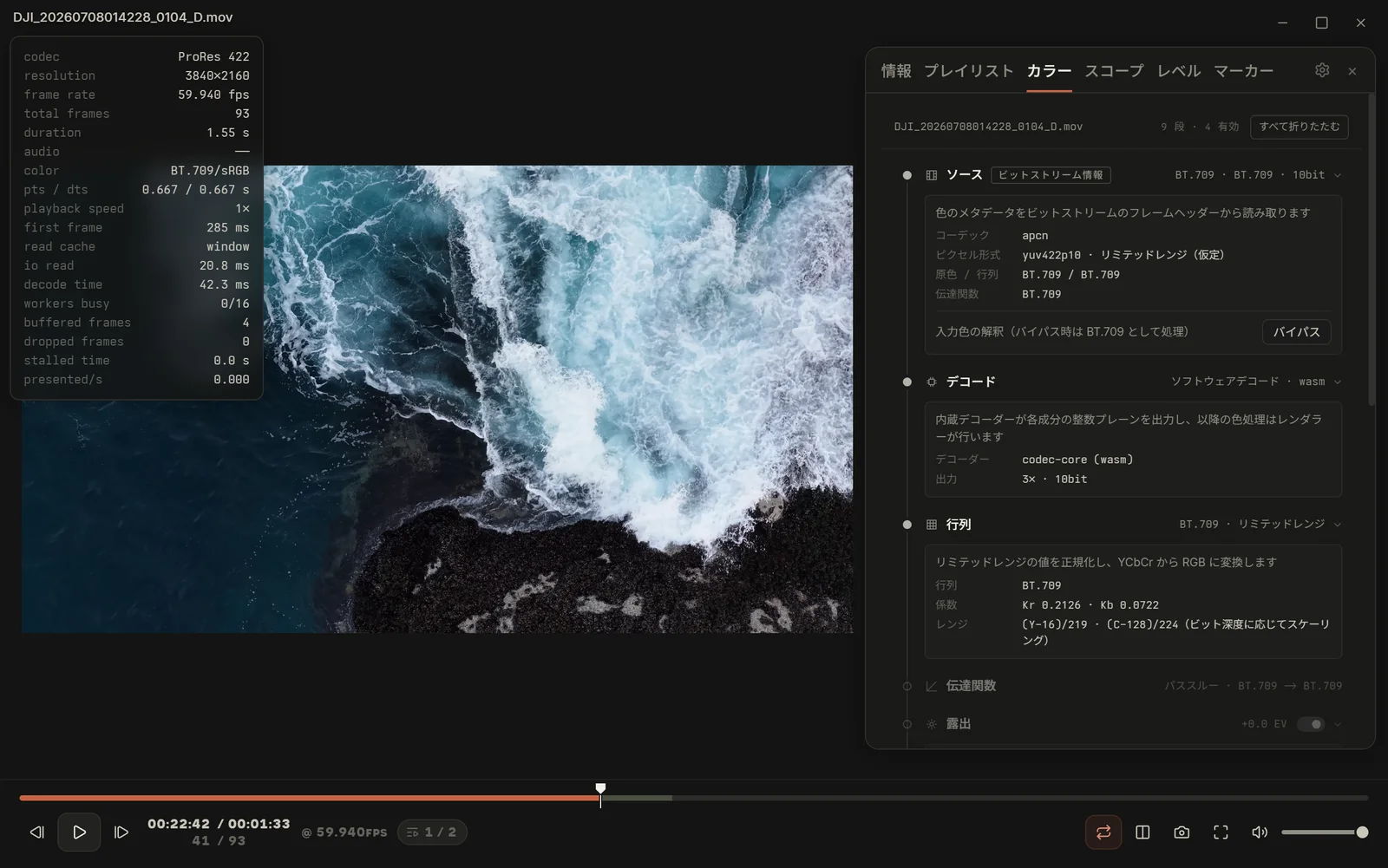
ファイルから画面までのカラー変換チェーン全体を、1 段ごとに 1 枚のカードで表示します:ソース(メタデータと出どころのバッジ)、デコード、マトリクス、伝達関数、色域マッピング、露出 / gamma、LUT、チャンネル、表示エンコード。各段を個別にバイパスして切り分けができ、上部にいくつバイパスしているかが出ます。露出、gamma、.cube LUT、OCIO(OCIO がある環境)もこのページにあります。
スコープ
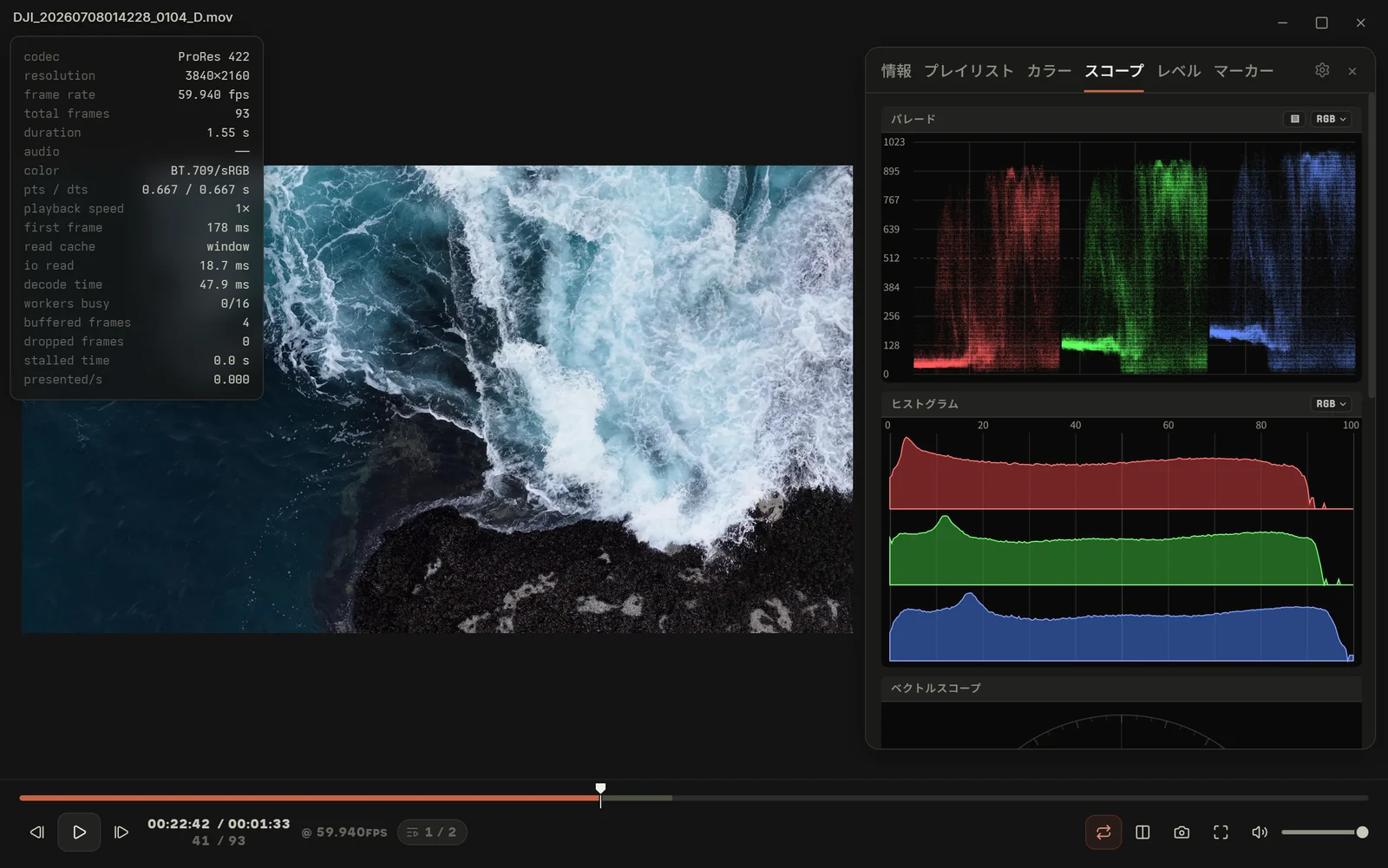
パレード、ヒストグラム、ベクトルスコープ、波形。それぞれ成分を選べ、縦軸は素材のビット深度に合わせた目盛りです。パレードのタイトルバーのボタンで 4 つのスコープを映像の下に横並びにでき、サイドパネルを他のページに使えます。もう一度押すとサイドパネルに戻ります。
スコープが測っているのは表示後の 8bit 値なので、broadcast-safe の判定には使えません。
レベル
チャンネルごとのレベルメーター(メーターは音量の前に入るので、再生音量の影響を受けません)、BS.1770-4 ラウドネス(Momentary / Short-term / Integrated / ラウドネスレンジ / True Peak。EBU R128、ATSC A/85、ARIB TR-B32、配信向けのプリセット)、スペクトラム、位相。各チャンネルの左の M / S ボタンでミュートやソロにでき、複数のチャンネルを同時にソロにできます。チャンネルを変更している間は下のバーの音量アイコンに小さな点が付き、ファイルを切り替えると元に戻ります。詳しくはオーディオ。

マーカー
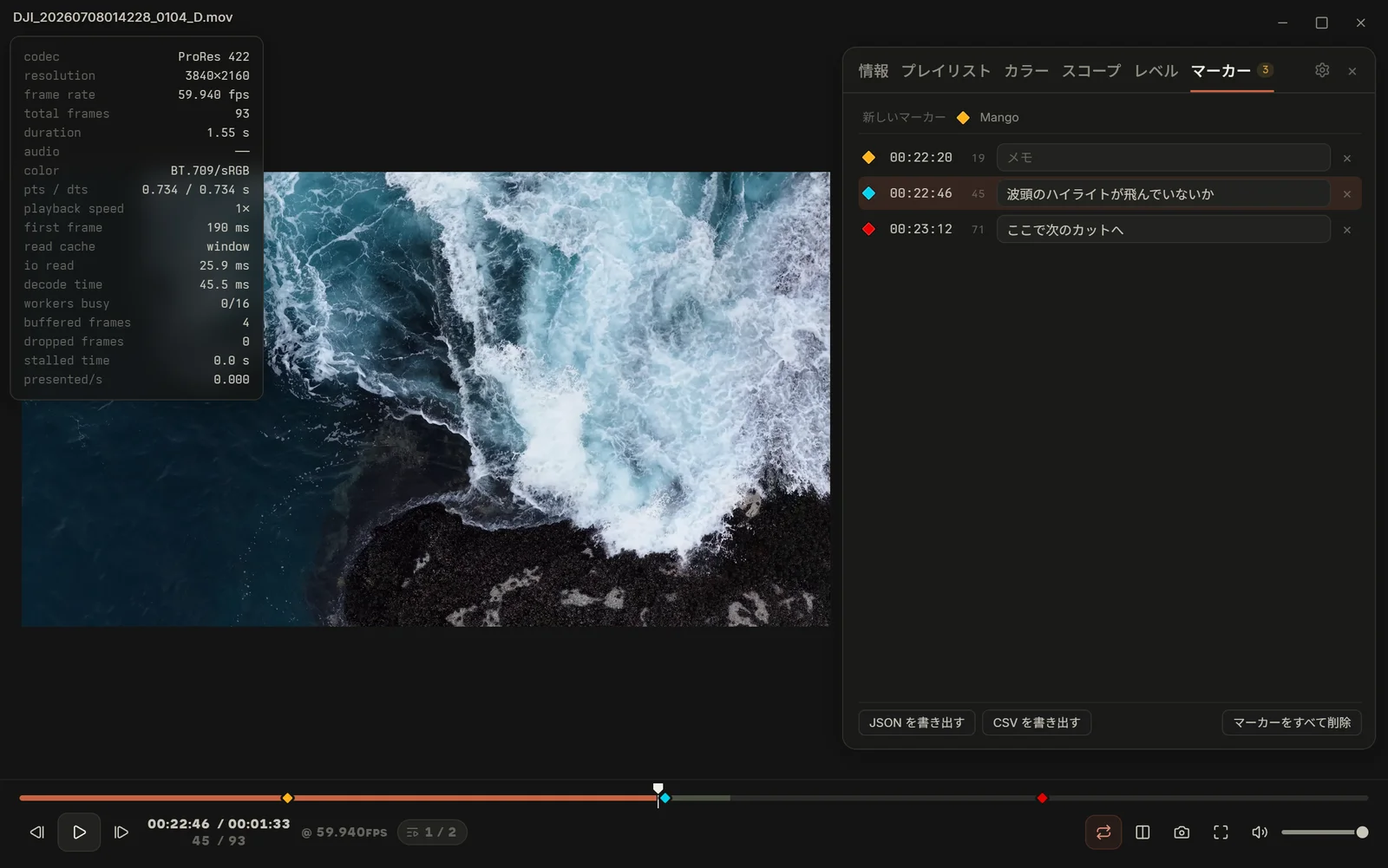
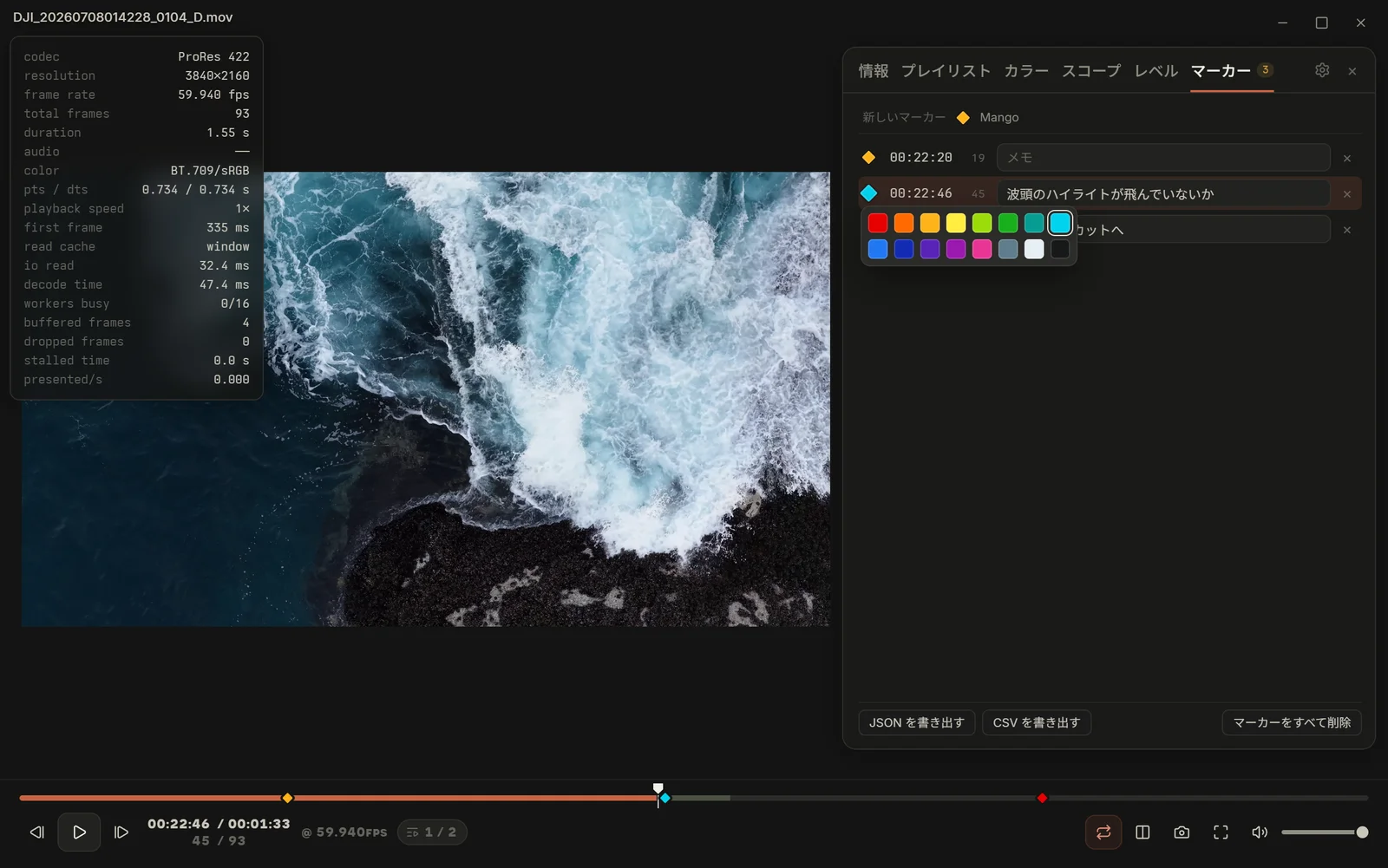
M で現在のフレームに付けたマーカーがここに並びます:色のひし形、タイムコードとフレーム番号、メモの入力欄、削除。ひし形をクリックすると 16 色のパレットから色を変えられ、ページ上部のひし形が新しいマーカーの色です。行をクリックするとそのフレームへ移動し、下部で JSON / CSV の書き出しとクリアができます。マーカーはファイルごとに記憶され、次に開いたときも残ります。タブの数字は現在のファイルのマーカー数です。
設定
- 言語:自動 / 中文 / English / 日本語。
- 表示:HUD、ガイド(セーフフレームとその基準・パーセント、中心の十字、三分割グリッド、アスペクトマスクとその不透明度)、アナモルフィックのデスクイーズ、マルチレイヤー EXR を開いたときレイヤーパネルを表示、カラーマネジメント、映像の周囲(テーマ色 / 黒 / 18% グレー / 白 / チェッカー)、厳密レビューモード、アニメーションを減らす(切り替えやアニメーションをすべてなくす)、10bit 出力(オフ / キャンバス / デスクトップ直通)、出力ディザリング。
- 10bit 出力ウィンドウ:ディスプレイを選んで全画面で直接出力します。カラーと 10bit を参照。「診断」の折りたたみにグラデーションテストと 8/10bit 比較パターンがあります。
- 全画面:操作バーの自動非表示と遅延。
- オーディオ出力:ステレオにダウンミックス、またはマルチチャンネルのまま出力。
- 次にファイルを開いたときに有効:自動再生、PAR 補正、既定のインターレース解除、連番のフレームレート、ファイル全体の事前キャッシュと上限、デコードタスク数、スライス並列。
- このアプリについて:バージョン、ビルド番号、ランタイム、GPU、ネイティブコンポーネント、ログフォルダー、「診断情報をコピー」と「ログフォルダーを開く」。
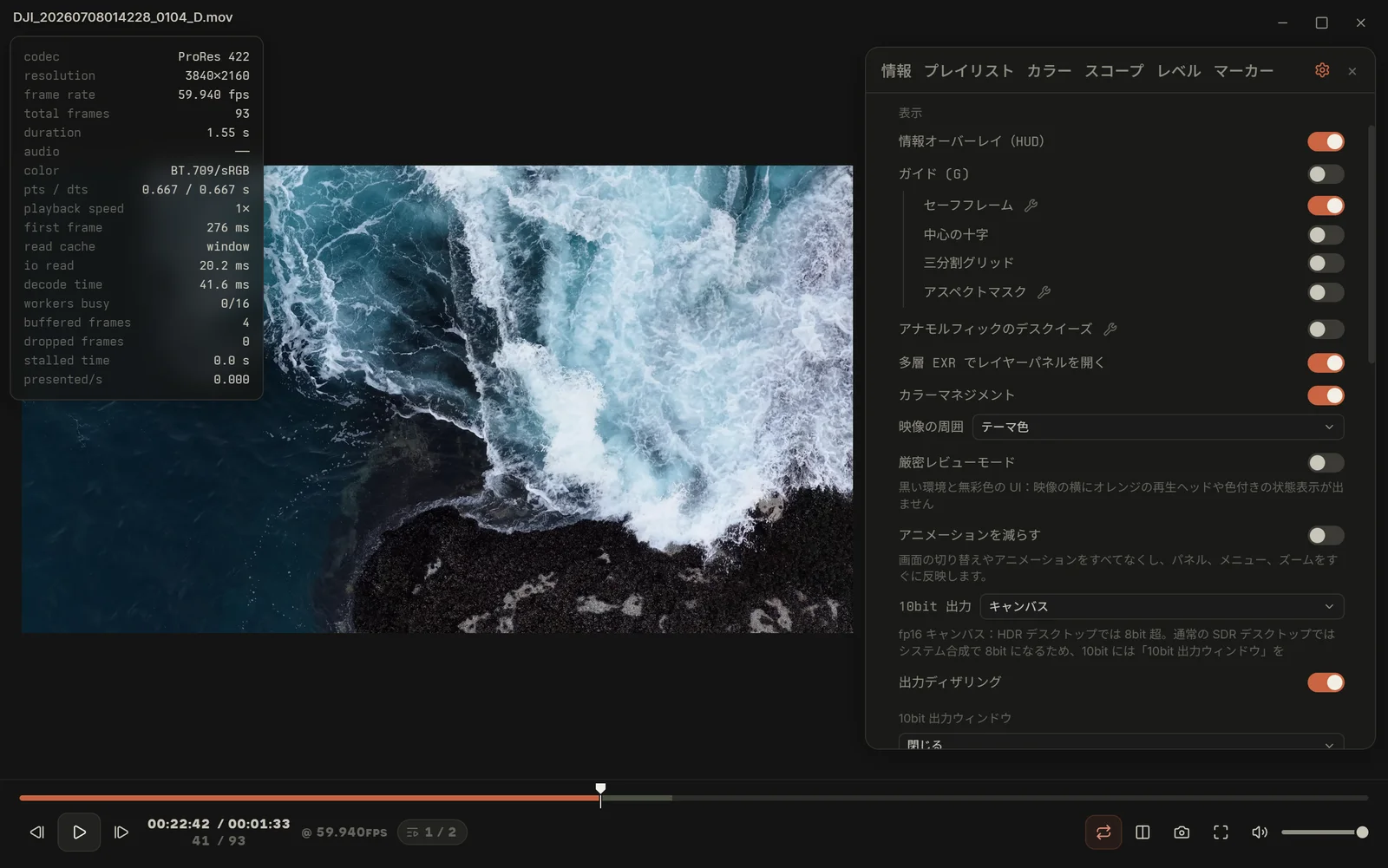
設定の数値の欄は左右にドラッグして調整でき(Shift で 10 倍)、クリックすると直接入力できます。比較パネルやカスタムのラウドネス基準の数値も同じです。