
基本操作
ファイルを開く
- 関連付けたファイルをダブルクリックするか、ウィンドウにドラッグするか、Ctrl+Oを押すか、起動画面の「最近開いたファイル」から選びます。
- 複数のファイルやフォルダーをドロップすると、一時的なプレイリストを作って先頭のファイルから再生します。「プレイリスト」ページの上部に「ドロップしたファイル」と表示されます。
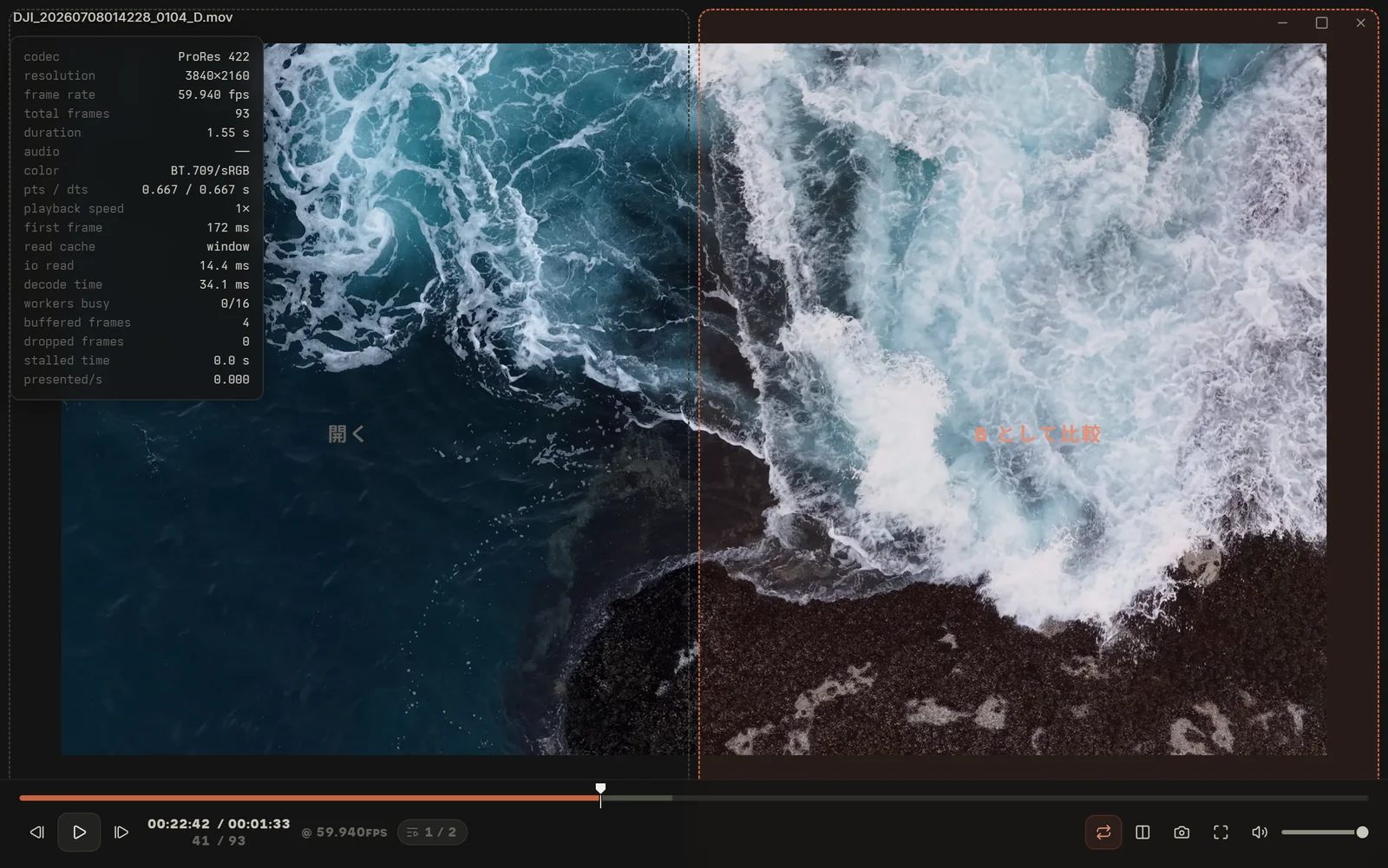
- 映像の右半分にドロップすると、そのファイルをBとしてA/B比較を開始します。左半分にドロップすると、現在のファイルと置き換えます。ドラッグ中は映像の上に2つの領域が表示されます。
再生操作
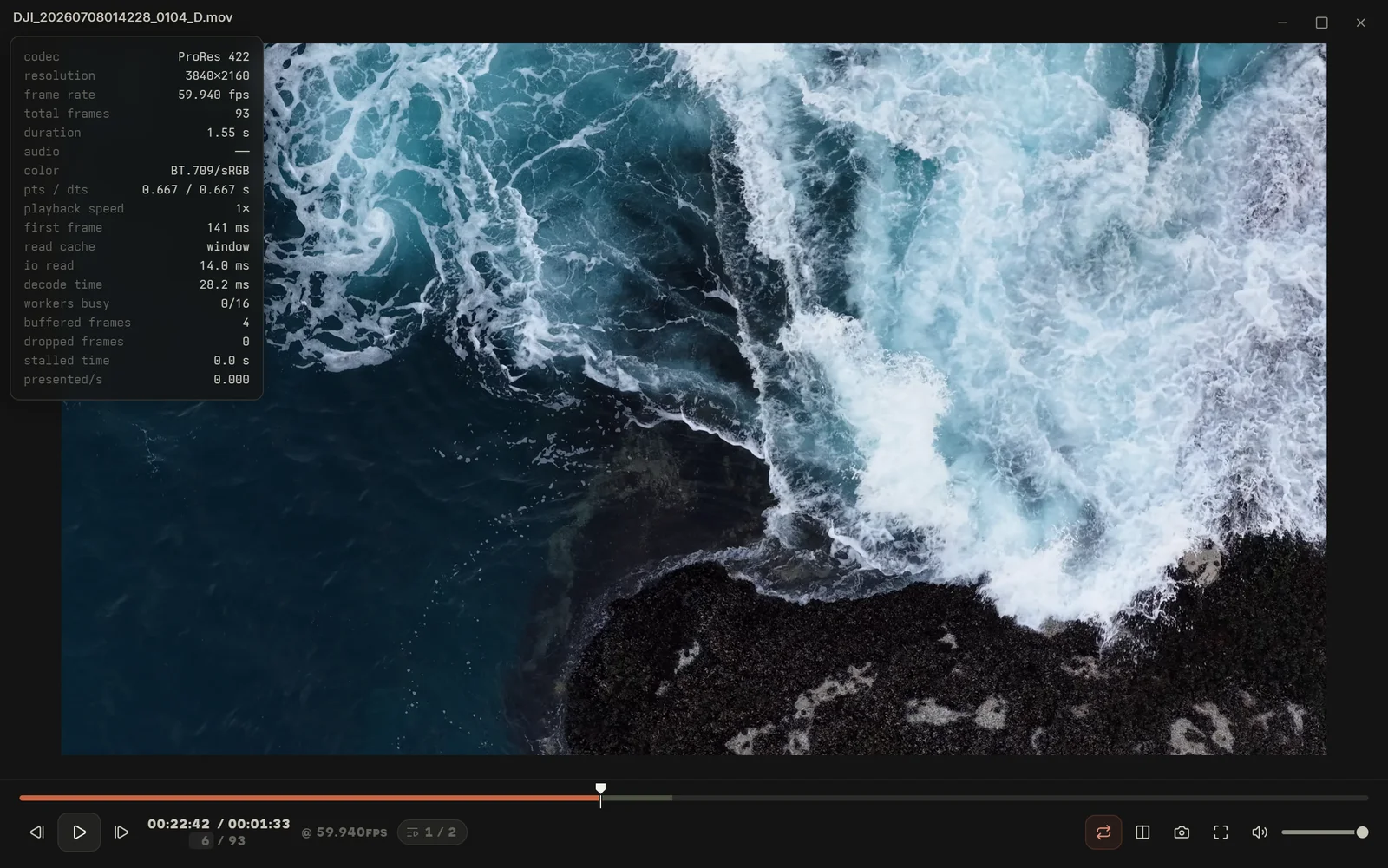
下のバーには左から順に、前のフレーム、再生または一時停止、次のフレーム、タイムコードとフレーム番号、フレームレート、同じフォルダー内の位置(クリックするとプレイリストを開きます)、続いてループ、インターレース解除(インターレース素材のときだけ表示)、A/B比較、現在のフレームの書き出し、全画面表示、ミュートと音量が並びます。
- Spaceで再生と一時停止を切り替え、←、→で1フレームずつ移動し、Shiftと矢印キーで1秒移動します。Home、Endで先頭と最後のフレームに移動します。
- J、K、Lはそれぞれ減速、停止、加速です。速度が1×以外のときは、下のバーに倍率が表示されます。逆再生には対応していません。
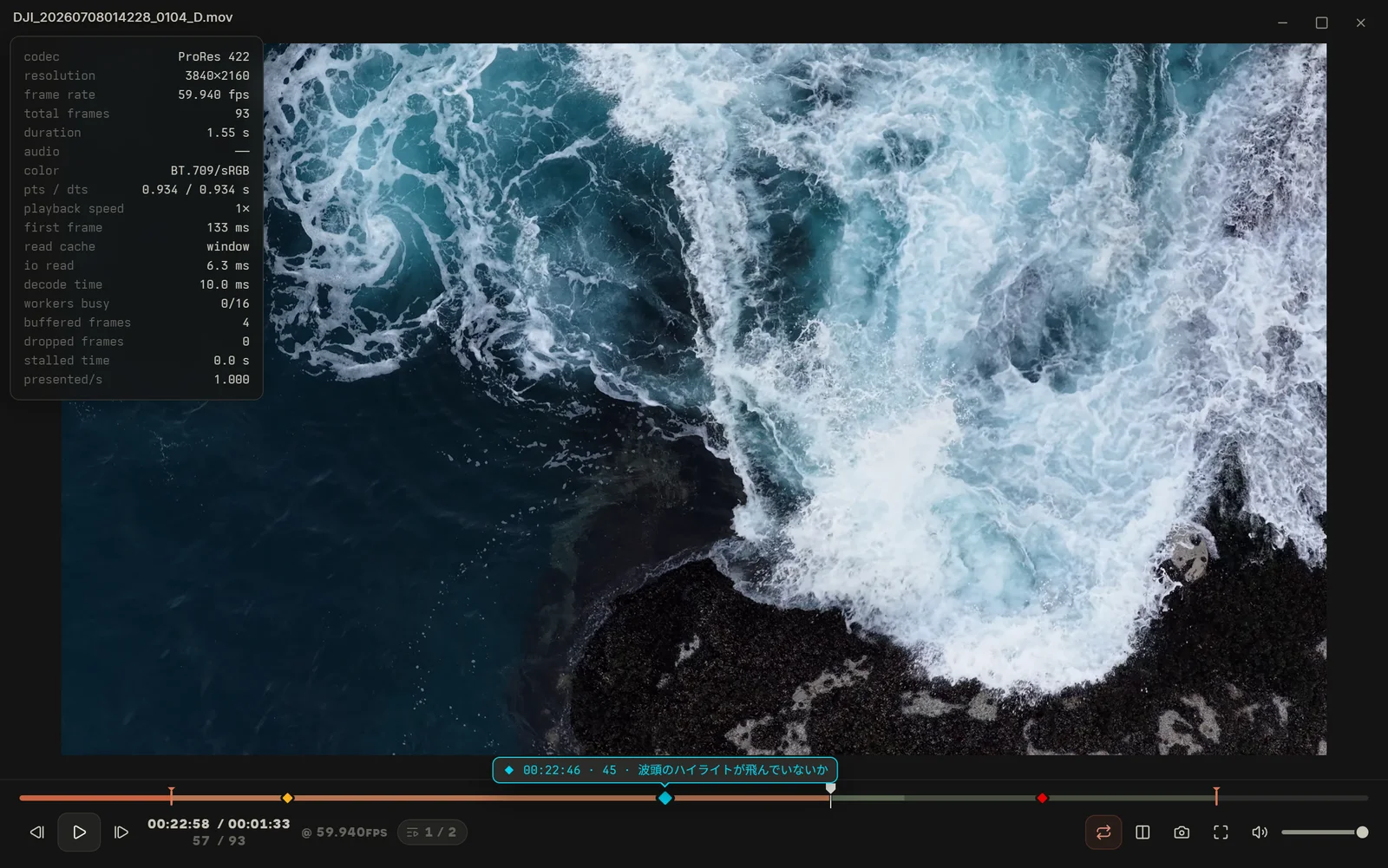
- Rでループのオンとオフを切り替えます。I、Oでインポイントとアウトポイントを設定し、Xでクリアします。インポイントとアウトポイントはループがオンのときだけ有効で、タイムラインにマークと区間バーが表示されます。
- PageUp、PageDownで、同じフォルダーにある同じ種類の前または次のファイルを開きます。「再生が終わったら次のファイルを再生」がオンのときは、次のファイルをバックグラウンドで先に準備するため、つなぎ目で止まりません。
特定のフレームへ移動
下のバーのタイムコードかフレーム番号をクリックし、フレーム番号かタイムコード(hh:mm:ss:ff、mm:ss:ff、ss:ff。ドロップフレームは;でも:でも可)を入力してEnterを押します。タイムコードやフレーム番号を左右にドラッグすると1フレームずつ移動します。4ピクセルで1フレーム、Shiftを押しながらで10倍になり、離したフレームで止まります。タイムラインにマウスを置くと、その位置のフレームのサムネイル、タイムコード、フレーム番号が上に表示されます。
チャプター
MKVとMP4にチャプターがある場合は、タイムラインの各チャプターの先頭に細い縦線が表示されます。右クリックメニューの「チャプター」に各チャプターのタイムコードとタイトルが並び、クリックするとジャンプします。
映像
- ホイールでズーム、中ボタンのドラッグでパンします。0でウィンドウに合わせた表示に戻り、+、−で拡大と縮小をします。右上のパーセント表示は実際の倍率(画面のピクセルと素材のピクセルの比)です。右クリックメニューに「1:1 ピクセル」があります。
- 映像をダブルクリックすると全画面表示になり、Escで戻ります。全画面表示では、コントロールバーが数秒で自動的に隠れ、マウスを動かすと再び表示されます(設定でオフにできます)。
- Hで左上のHUDの表示と非表示を切り替えます。コーデック、解像度、フレームレート、タイムコード、デコーダー、バッファー、ドロップフレームなどのリアルタイムの値を表示します。
- Tabで右側のパネルの表示と非表示を切り替えます。ウィンドウ右上の最小化ボタンの左にあるサイドバーボタンでも切り替えられます。

右クリックメニュー
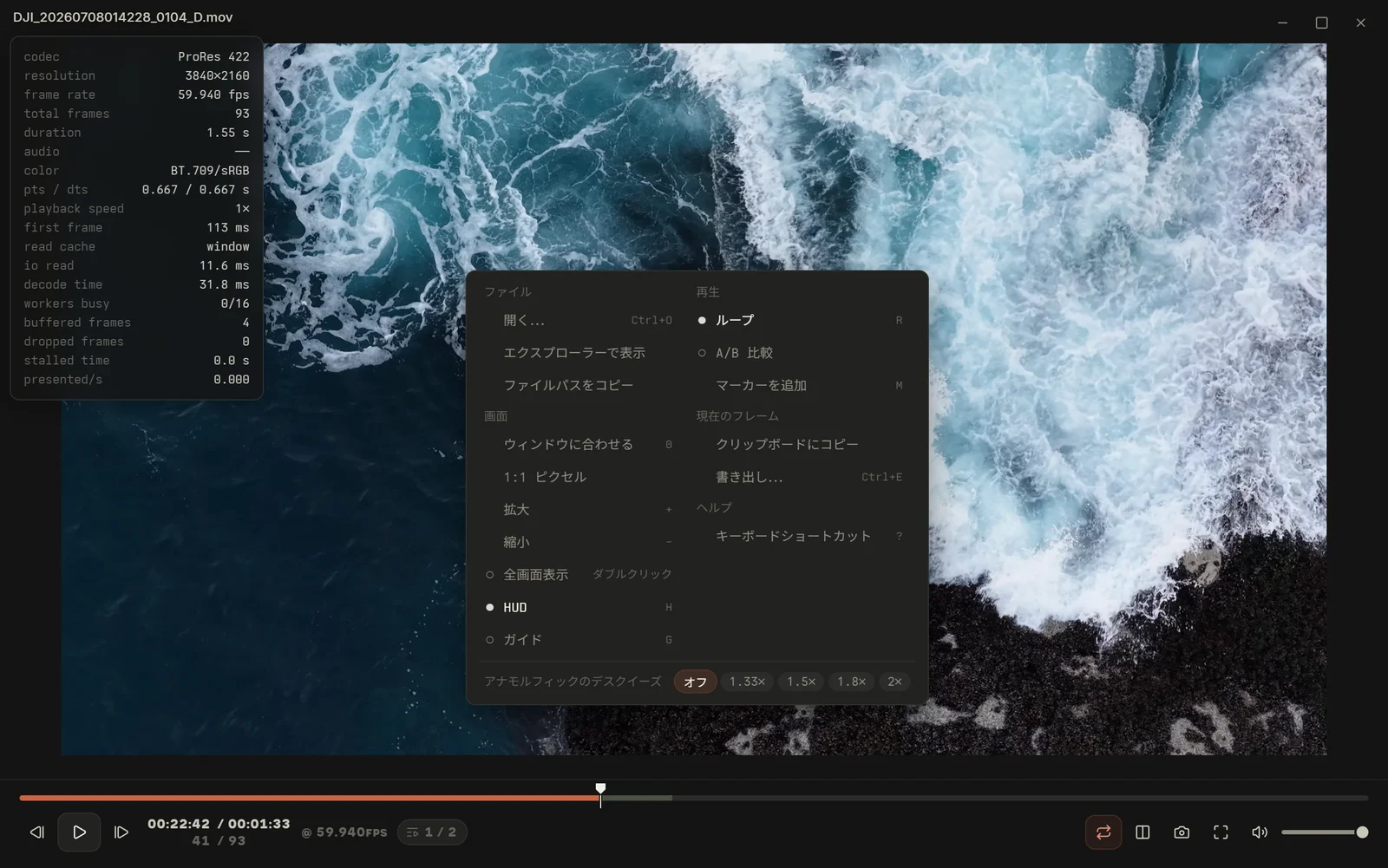
映像の上で右クリックするとメニューが開きます。メニューは1列で、›の付いた項目はサブメニューが開きます:
- 開く、最近開いたファイル、エクスプローラーで表示、ファイルパスをコピー
- ループ、A/B比較、マーカーを追加
- 画面: ウィンドウに合わせる、1:1ピクセル、拡大、縮小、全画面表示、HUD、ガイド
- アナモルフィックのデスクイーズ、現在のフレーム(クリップボードにコピー、書き出し)、字幕(トラックの選択、字幕ファイルの読み込み)
- キーボードショートカット、設定
ファイルに複数の音声トラックやチャプター、アルファ、EXRレイヤーがある場合や、画像の連番の場合は、対応するサブメニュー(音声トラック、チャプター、アルファ、EXRレイヤー、シーケンスのフレームレート)も表示されます。メニューとサブメニューは常にウィンドウ内に収まります。
音声トラックと字幕
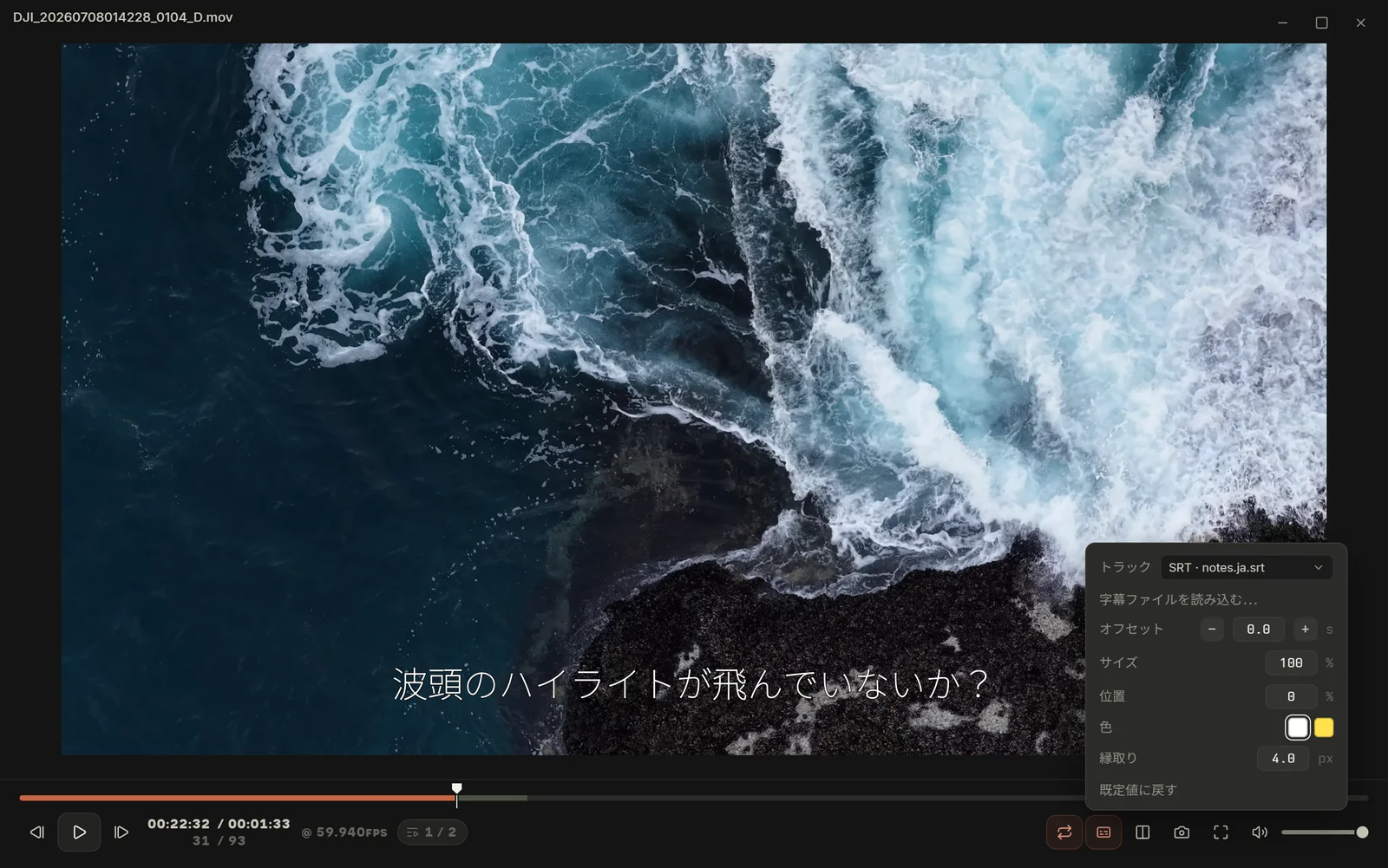
音声トラックと字幕は、右クリックメニューか情報ページで切り替えます。再生や表示ができないトラックはグレー、または「非対応」と表示されます。
- 字幕の入手元: MKV内蔵のASS、SSA、SRT字幕と、PGS(ブルーレイのビットマップ)字幕に対応します。動画と同じ名前の
.ass、.ssa、.srtファイルは自動で読み込みます。字幕ファイルを映像にドラッグするか、右クリックメニューの「字幕」>「字幕ファイルを読み込む…」から読み込むこともできます。 - 字幕ボタン: 字幕があると、下のバーに字幕ボタンが表示されます。パネルでトラックを選び、時間のオフセット(秒単位。字幕が早いときはプラス方向に調整します)、サイズ、位置を変更できます。「ASS のスタイルを上書き」をオンにすると色と縁取りをまとめて変更でき、「既定値に戻す」で元に戻ります。
- フォント: ASSが指定するフォントを、MKVの添付フォント、字幕の横にあるFontsフォルダー、システムにインストールされているフォントの順に探します。どれにもない場合は、中国語はHarmonyOS Sans、日本語はNoto Sans JP(どちらも同梱)か、その文字を表示できるシステムのフォントを使います。

一時的なプレイリスト
