
色彩与 10 bit
色彩管理
色彩处理分为四段:源 → 输入变换 → 观察变换 → 显示变换。每一级在“色彩”页中都是一张卡片,写明数据来源和所做的处理,并可以单独旁通。
- 源:读取容器(colr 与 nclx、MKV Colour、EXR chromaticities、PNG cHRM 与 cICP、DPX 文件头、TIFF)和码流(H.264 与 HEVC 的 SPS VUI、HDR10 SEI、AV1 sequence header)中的 primaries、transfer、matrix 和 range,并按可信程度标注:容器标注、码流标注、首帧检测、推断。
- 输入:YCbCr → RGB、范围展开、传递函数线性化、色域矩阵(含 Bradford 白点适配)。PQ 和 HLG 转 SDR 时,色调映射按母版峰值压缩高光。
- 观察:曝光、gamma、.cube LUT、OCIO(本机装有 OCIO 库时)、单通道查看。
- 显示:显示编码、输出抖动、fp16 画布。
关闭设置中的“色彩管理”后,输入一律按 BT.709 直通,便于查看原始码值。
10 bit 输出
Windows 桌面默认按 8 bit 合成每个窗口。RE:FRAME 提供三种方式,把更高的位深送到显示器:
| 情形 | 做法 |
|---|---|
| HDR 桌面(Windows 已开启 HDR) | 在“设置”>“输出”中,“10 bit 输出”保持默认的“画布”。fp16 画布经系统 FP16 合成,直接高于 8 bit |
| SDR 显示器,且 Windows 开启了“自动管理应用颜色”(ACM,例如 Apple Studio Display 或写入了校色 profile 的显示器) | 把“10 bit 输出”切换为“桌面直通”,然后重新启动。启动时会通过 DXGI 判断,有显示器处于 HDR 模式时不做干预 |
| 其他 SDR 显示器 | 受桌面合成限制,主窗口只有 8 bit。请使用“10 bit 输出窗口”:在“设置”>“输出”中选择显示器,或按 Shift+F,画面会全屏直出到该显示器,按 Esc 关闭。操作界面留在另一台显示器上 |
“桌面直通”经 DirectComposition 合成,出帧节奏跟随主显示器的刷新率:主显示器为 60 Hz 时,即使窗口位于 120 Hz 的显示器上,120 fps 素材也只能播放到约 60 至 80 fps。因此 HDR 桌面上不要开启它(“画布”已经高于 8 bit);查看高帧率素材时也请改回“画布”。
“输出抖动”在 8 bit 环节加入 ±0.5 LSB 的噪声以掩盖色带,验证 10 bit 输出时请先关闭。
验证 10 bit 是否送达
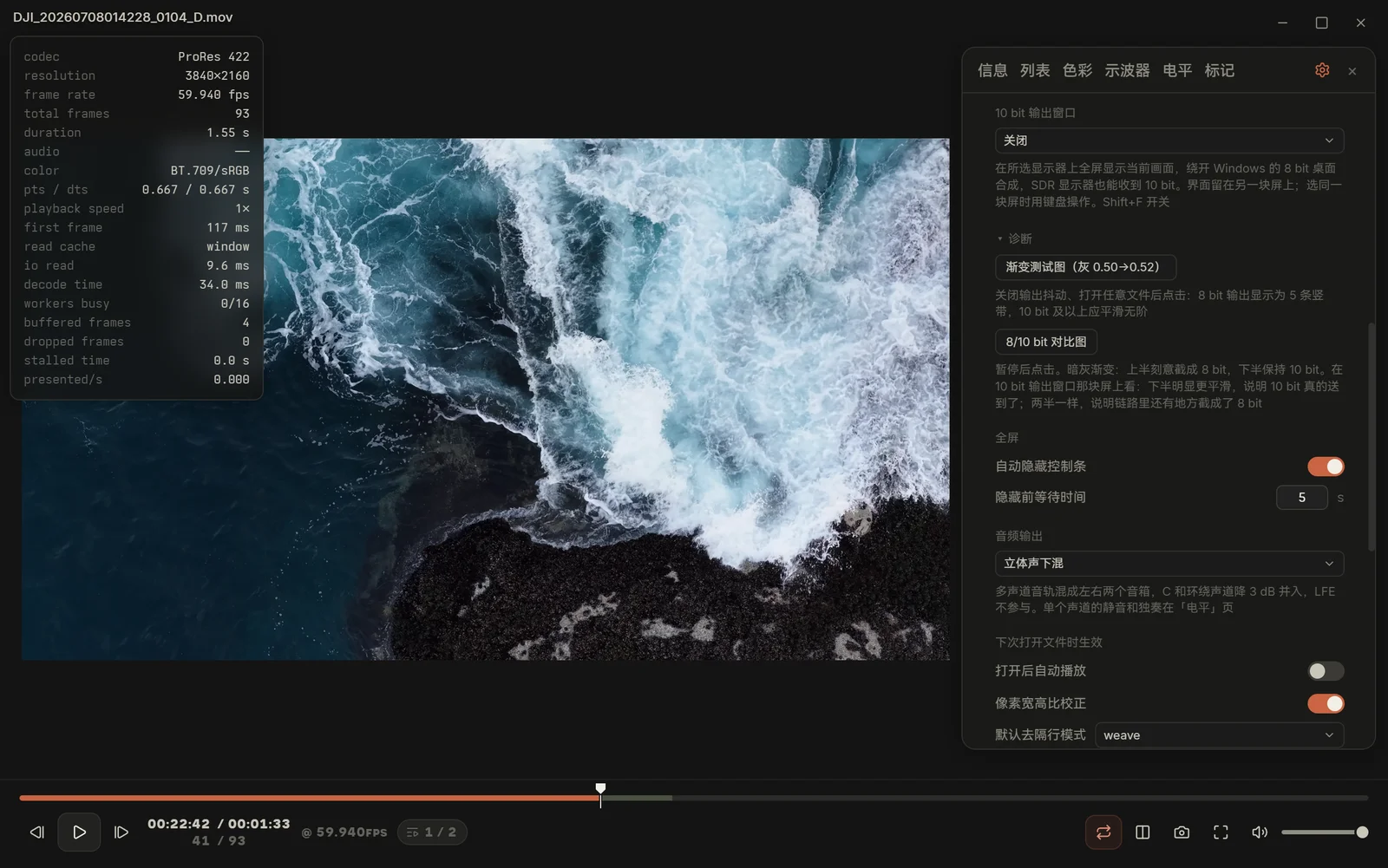
打开“设置”>“输出”>“诊断”:
- 渐变测试图:灰度 0.50 至 0.52 的渐变。8 bit 输出时显示为 5 条竖带,10 bit 及以上应当平滑无阶。
- 8/10 bit 对比图:上半部分刻意截为 8 bit,下半部分保持 10 bit。在 10 bit 输出的显示器上查看,如果下半部分明显更平滑,说明 10 bit 已经送达;如果两部分看起来一样,说明链路中仍有环节截为了 8 bit。


画面背景与严格审看
在“设置”>“显示”中,画面背景可以选择主题色、黑、18% 灰、白或棋盘。“严格审看模式”把环境改为黑色并让界面去色,看色时不受橙色播放头和彩色状态的干扰。