
基本操作
打开文件
- 双击关联的文件、拖进窗口、Ctrl+O,或者启动页的「最近打开」。
- 拖入多个文件或一个文件夹,会生成一个临时播放列表,从第一个开始播;「列表」页顶部显示「拖入的文件」。
- 拖到画面右半边时,是把它作为 B 打开 A/B 对比;左半边是替换当前文件。画面上会出现两个分区提示。
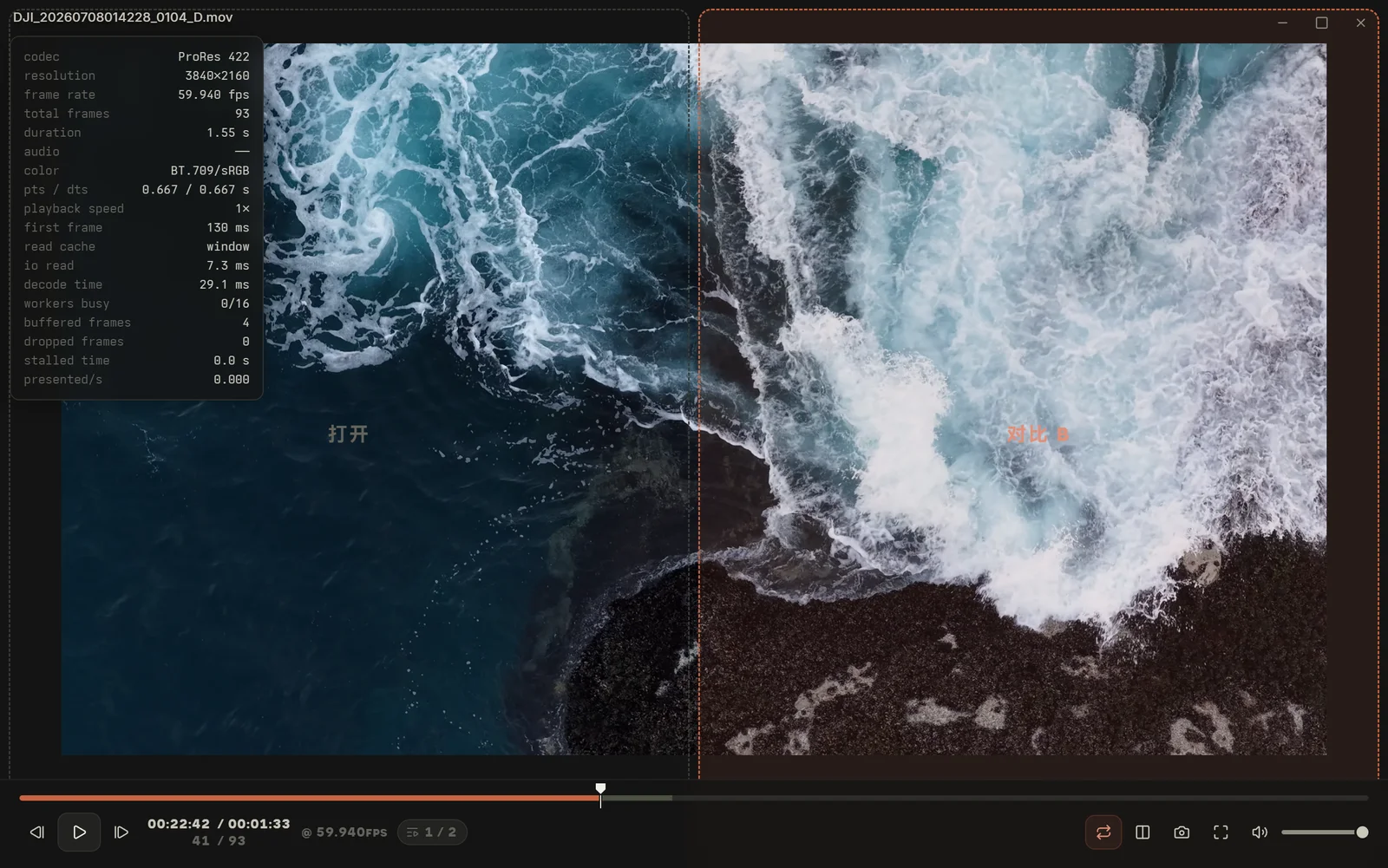
播放控制
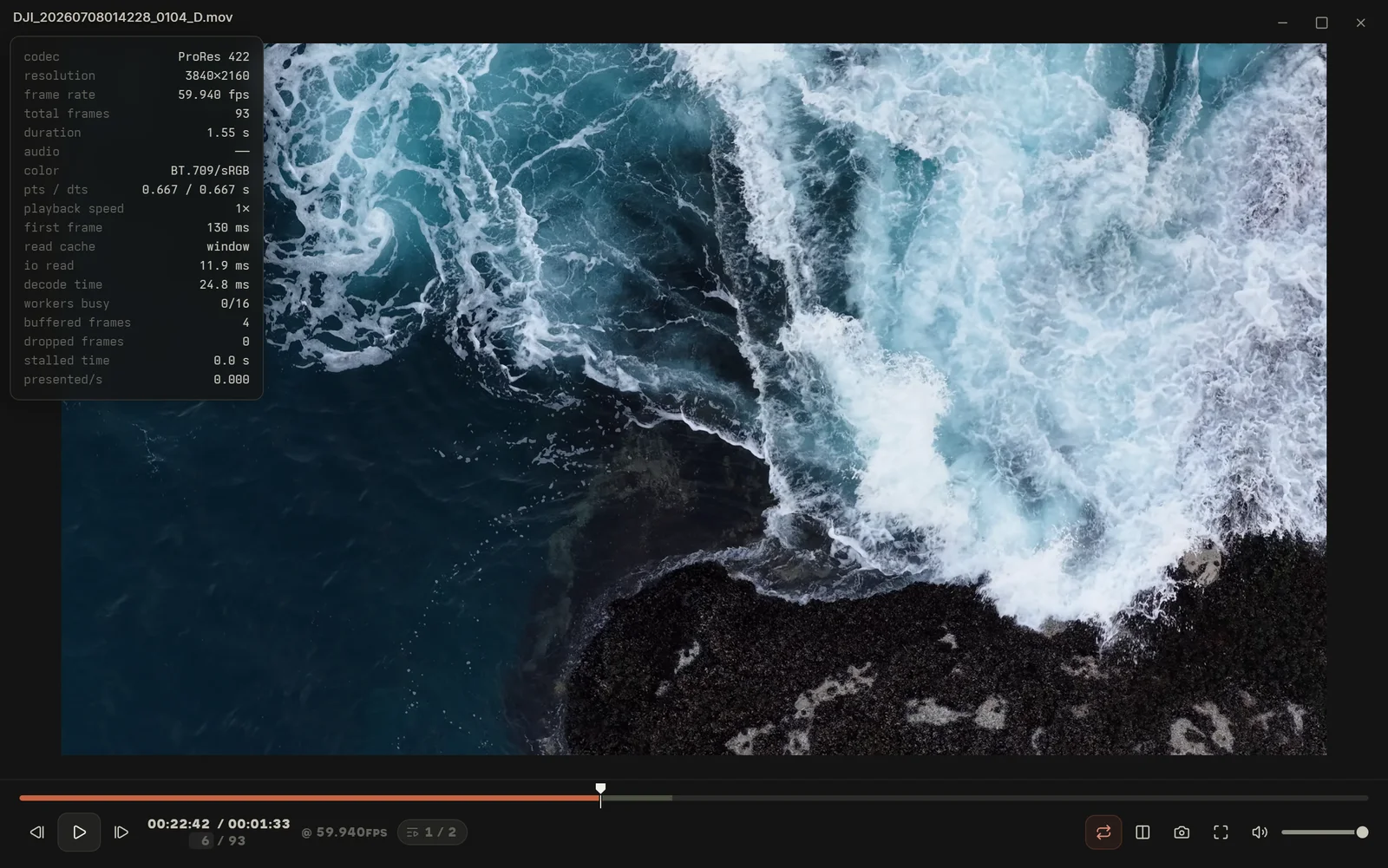
底栏从左到右:上一帧、播放 / 暂停、下一帧,时码与帧号,帧率,同目录位置(点它打开列表),然后是循环、去隔行(隔行素材才出现)、A/B 对比、导出当前帧、全屏、静音和音量。
- Space 播放 / 暂停,← → 逐帧,Shift + 方向键跳 1 秒,Home / End 首帧 / 末帧。
- J K L 减速 / 停 / 加速,速度不是 1× 时底栏会显示倍率。没有倒放。
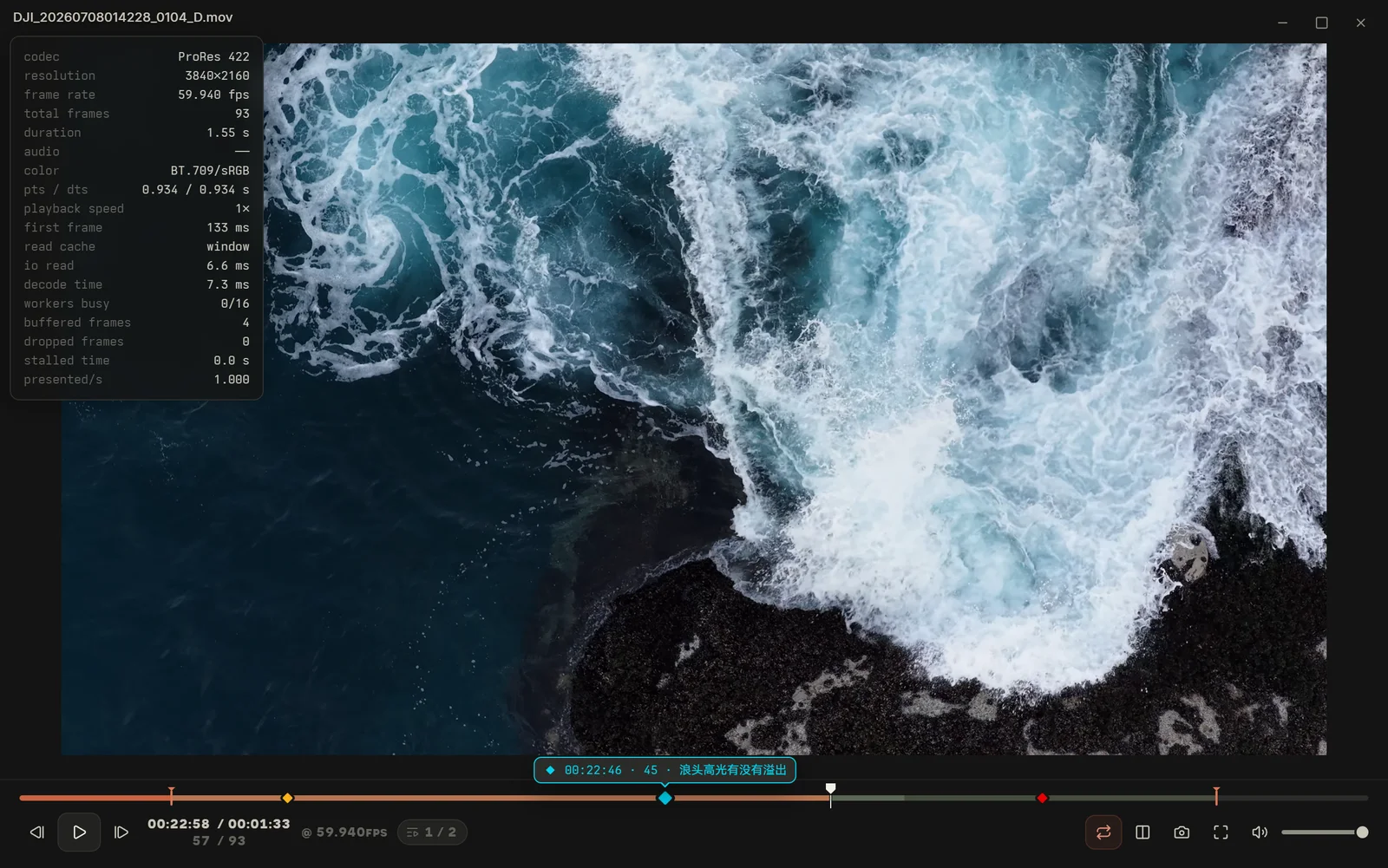
- R 循环;I O 设入点 / 出点,X 清除。入出点只在循环开启时生效,时间线上有标记和区间条。
- PageUp / PageDown 翻到同目录的上一个 / 下一个同类文件。开着「播完自动播放下一个」时,下一个文件提前在后台准备好,衔接处不停顿。
跳到某一帧
点底栏的时码或帧号,输入帧号或时码(hh:mm:ss:ff、mm:ss:ff、ss:ff,丢帧码用 ; 或 : 都行)回车。按住时码或帧号左右拖动则逐帧移动:4 像素 1 帧,按住 Shift 十倍,松手停在那一帧。时间线上悬停也会显示那一处的时码和帧号。
画面
- 滚轮缩放,中键拖动平移,0 复位到适应窗口,+ / − 放大缩小。右上角显示的百分比是真实放大率(屏幕像素 / 素材像素),右键菜单里有「1:1 像素」。
- 双击画面全屏,Esc 退出。全屏时控制条会在几秒后自动隐藏,动一下鼠标就回来(设置里可关)。
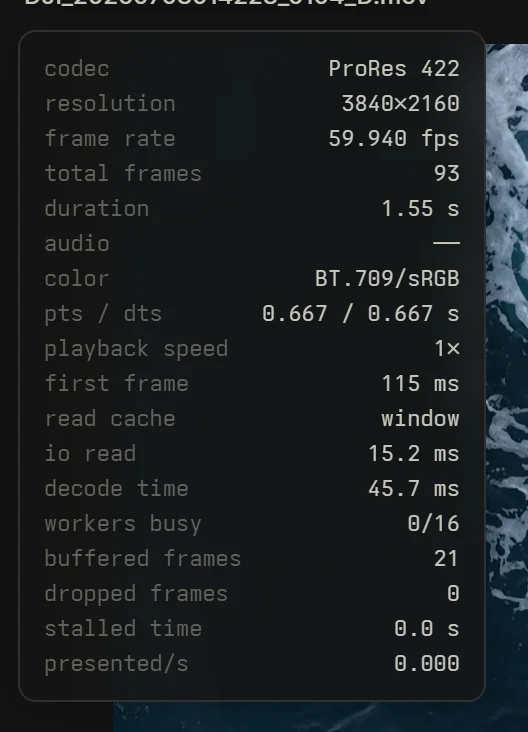
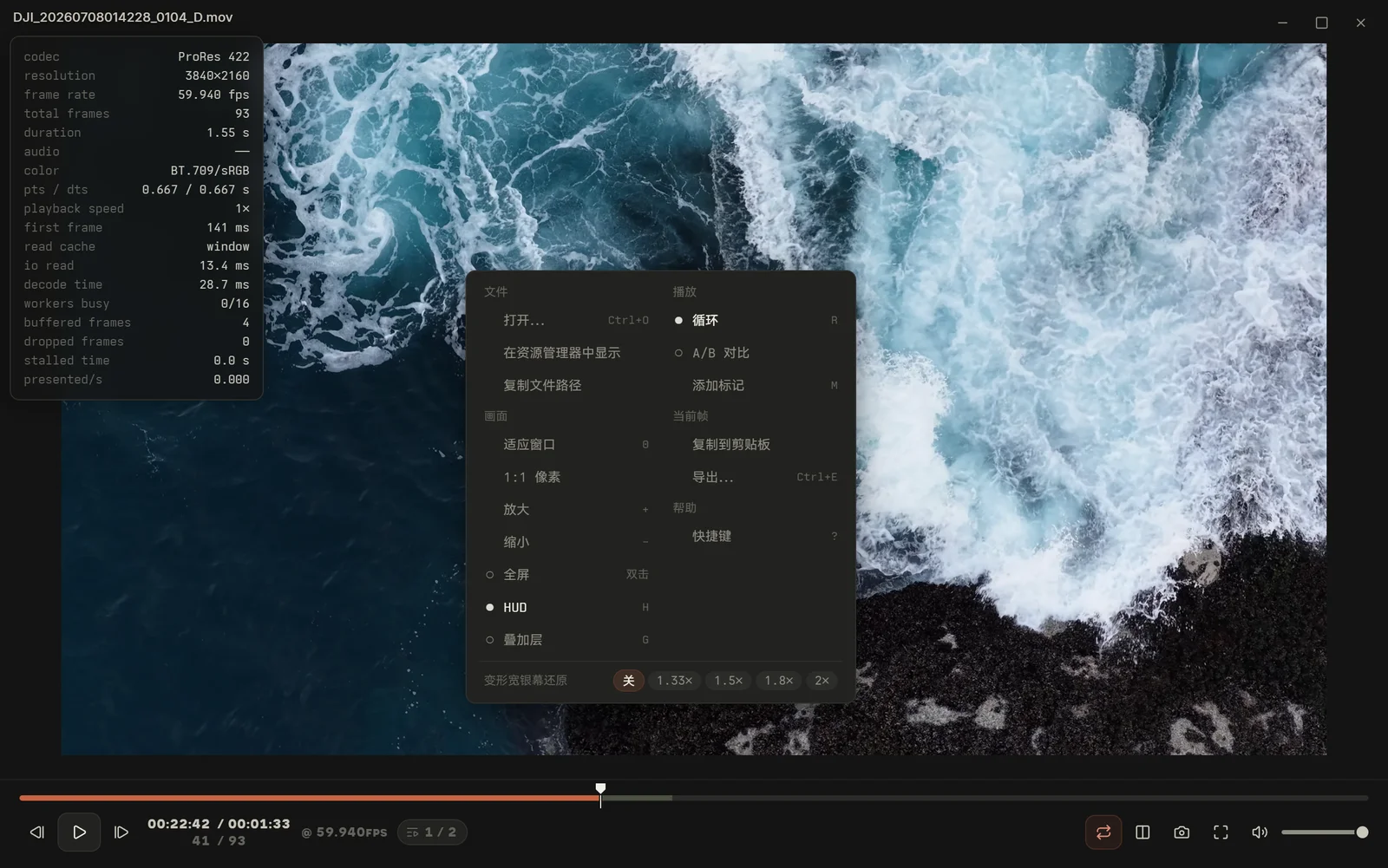
- H 开关左上角的 HUD:编码、分辨率、帧率、时码、解码器、缓冲和丢帧等实时数据。
- Tab 开关右侧面板。
右键菜单
画面上右键:打开、在资源管理器中显示、复制路径、最近打开;适应窗口 / 1:1 / 放大缩小、全屏、HUD、叠加层;循环、A/B 对比、添加标记;复制当前帧、导出;快捷键表。文件有多条音轨、字幕、EXR 层或是图像序列时,对应的切换项列在下面。
音轨与字幕
右键菜单里切换音轨和字幕,信息页里也能点。MKV 内嵌的 ASS / SRT 字幕直接渲染,日文和中文字体从系统取。

临时列表
